VPN IPsec
Über VPN IPsec binden Sie ein gesamtes lokales Netzwerk an oneclick™ an. Dadurch können in oneclick™ bereitgestellte Anwendungen auf interne Systeme und Dienste zugreifen, als befänden sie sich im selben Netzwerk.
Diese Anbindungsart eignet sich insbesondere, wenn mehrere Zielsysteme oder Infrastruktur-Dienste (z. B. Dateiserver, Datenbanken oder Active Directory) genutzt werden sollen.
Wir gehen davon aus, dass Ihr VPN-Endgerät die technischen Voraussetzungen für eine Verbindung mit oneclick™ erfüllt.
Hinweis zur Performance
Bei einer Site-to-Site-VPN-Verbindung werden Daten zwischen oneclick™ und Ihrem lokalen Netzwerk über die WAN-Strecke übertragen. Befinden sich Anwendungen und Dateien an unterschiedlichen Standorten, kann dies – abhängig von Bandbreite und Latenz – zu längeren Lade- und Speicherzeiten führen.
Um ein gesamtes Netzwerk mit mehreren Geräten an oneclick™ anzubinden, gehen Sie wie folgt vor:
1. Anbindung erstellen
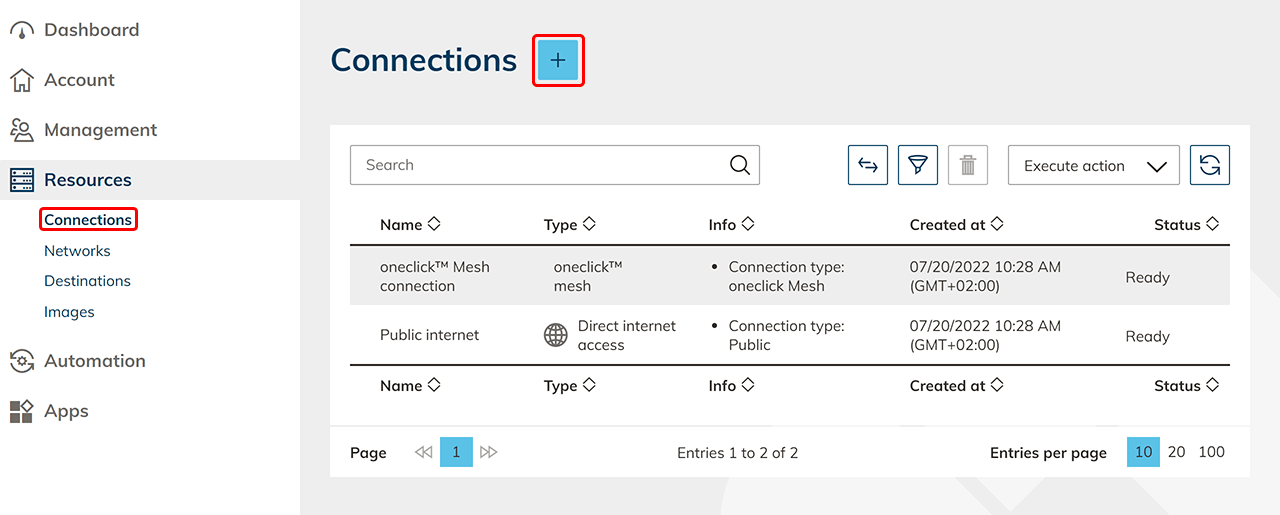
- Klicken Sie im Menüpunkt Ressourcen auf den Reiter Anbindungen.
- Mit Klick auf das + Symbol, kommen Sie in die Maske in der Sie eigene Ressourcen anbinden können.
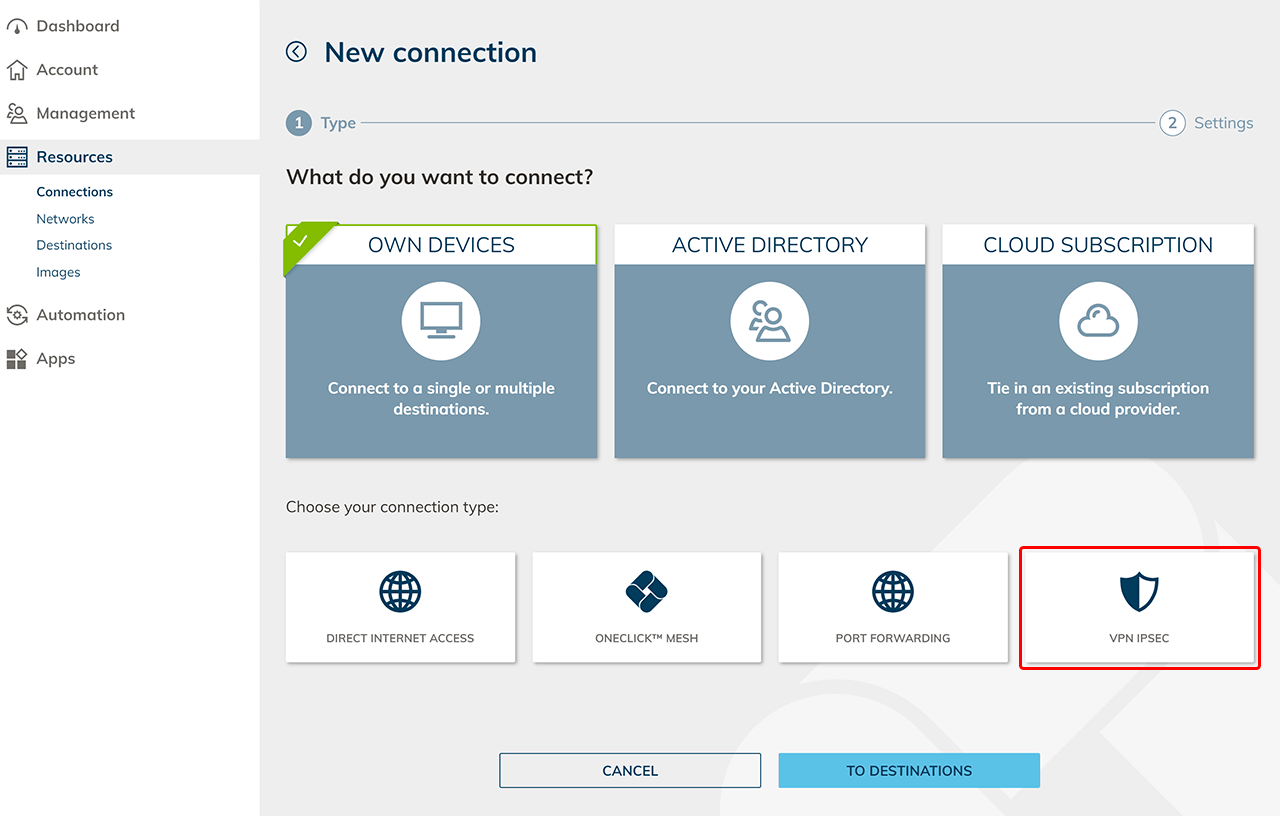
- Wählen Sie unter Eigene Geräte die Kachel VPN IPsec aus.
- Geben Sie der neuen Verbindung einen beliebigen Namen und tragen Sie die IP-Adresse oder DNS des VPN Endgerätes ein.
Optional nehmen Sie Eintragungen in den Feldern VPN IPsec Endgerät und Device Software Release vor.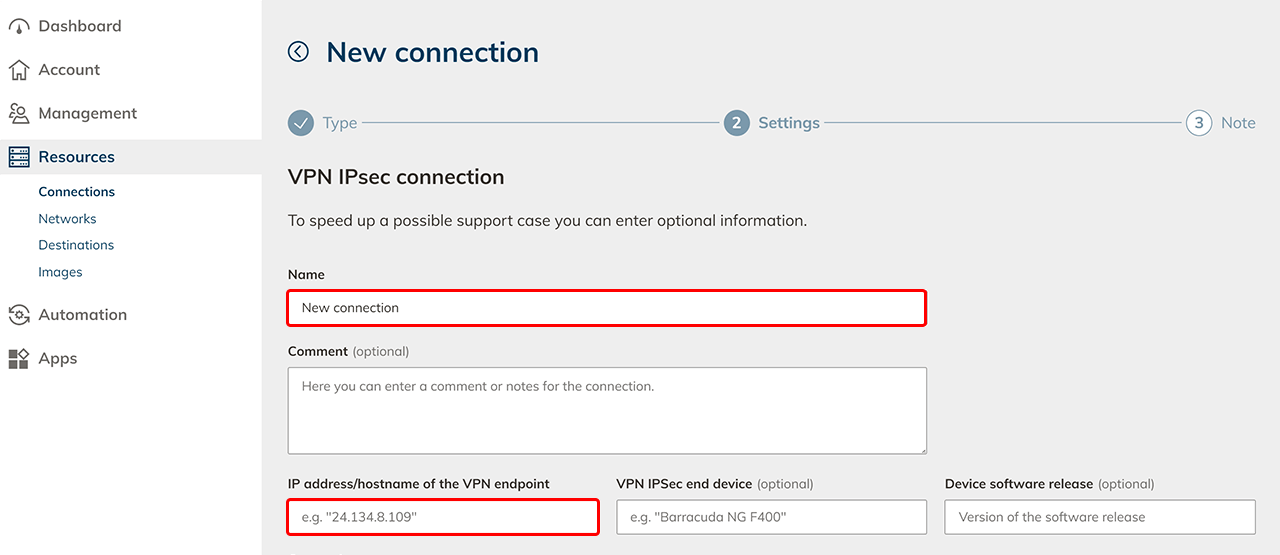
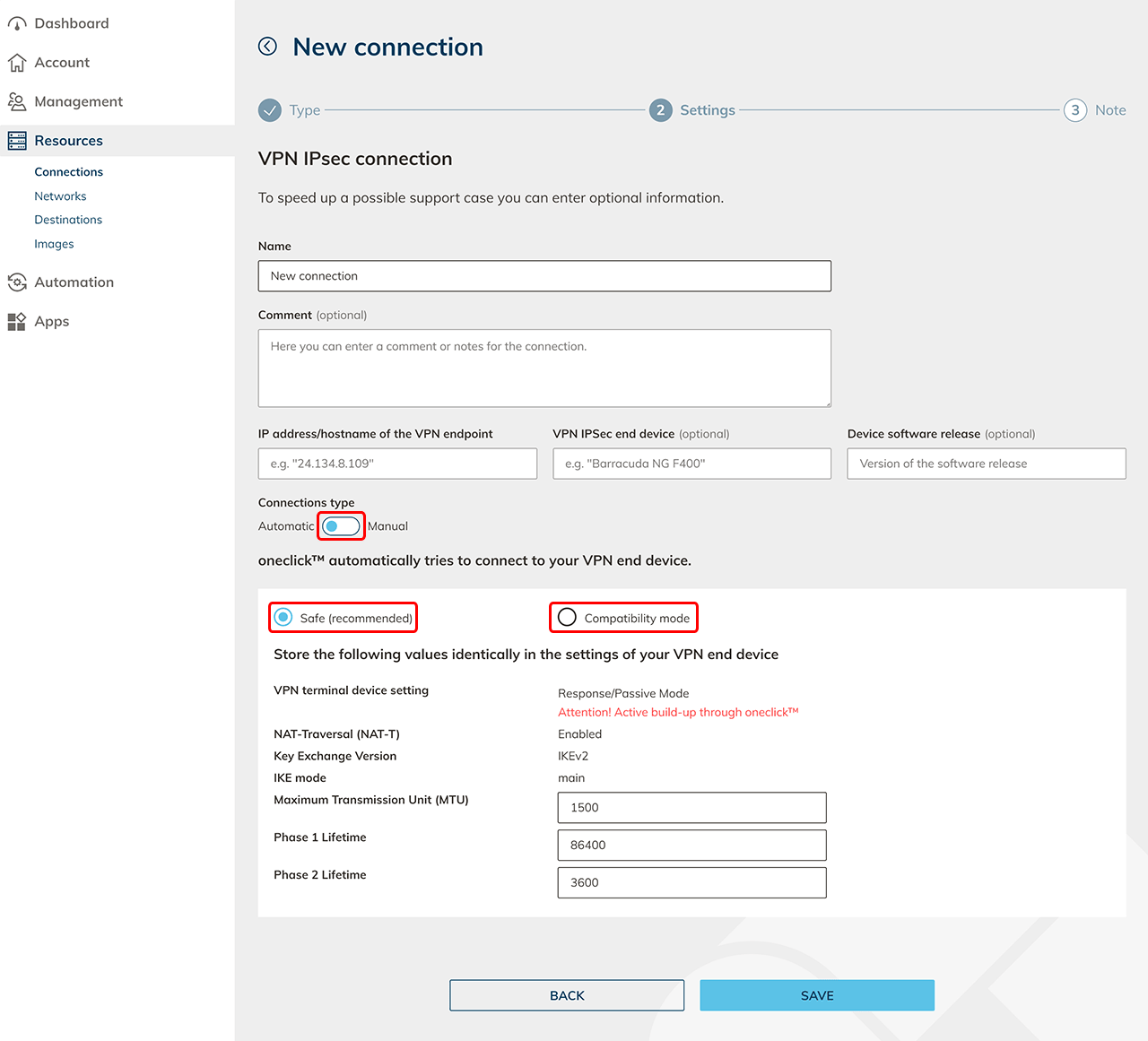
- Wählen Sie den automatischen- oder manuellen Verbindungstyp.
- Im automatischen Modus können Sie zwischen Sicher (empfohlen) mit der IKE Version 2 und dem Kompatibilitätsmodus mit der IKE Version 1 wählen. Hierbei versucht oneclick™ automatisch eine Verbindung mit Ihrem VPN Endgerät aufzunehmen.
Sie können die MTU Paketgröße und die Lifetime für Phase 1 und 2 eintragen.
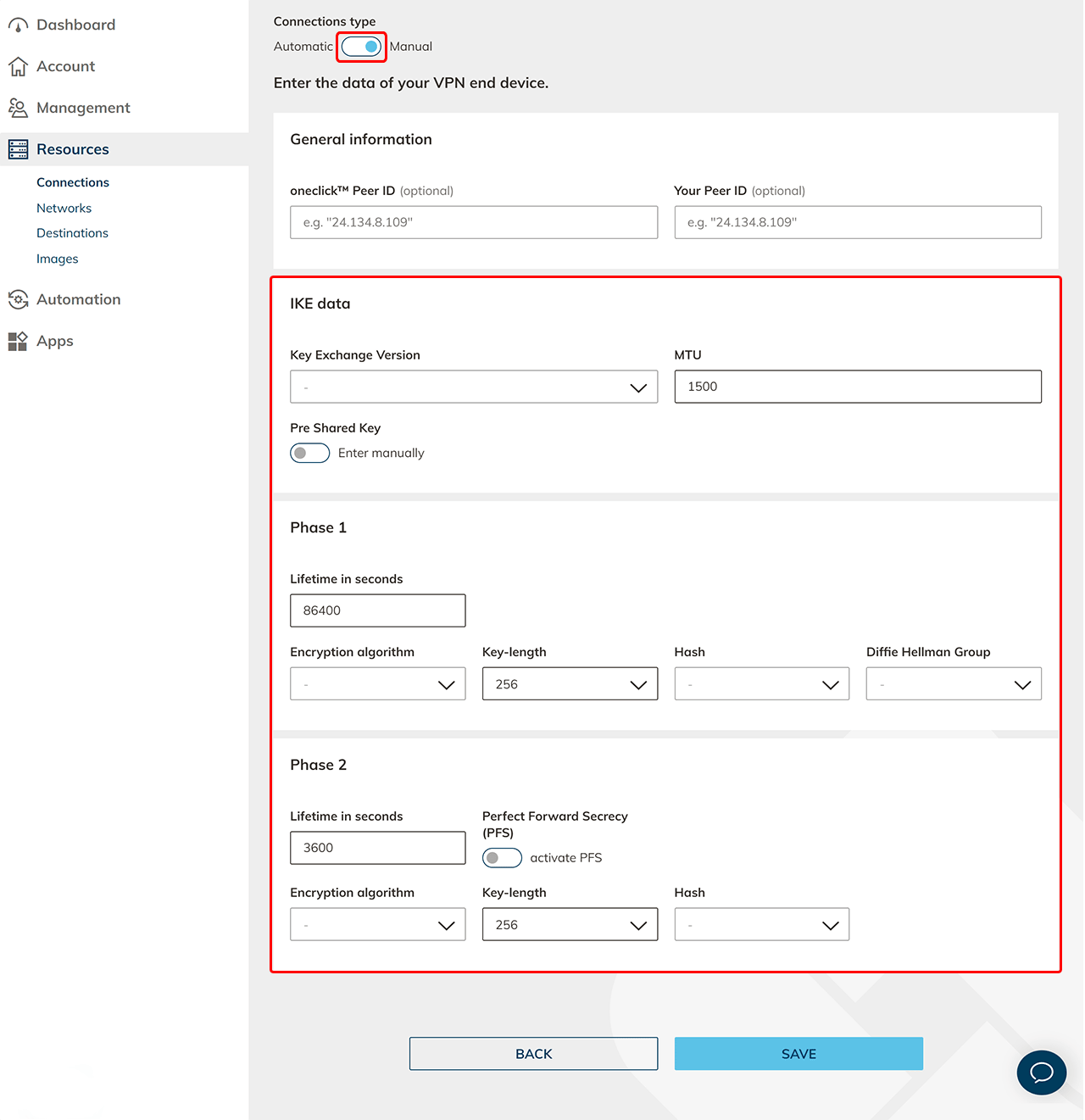
- Im manuellen Modus können Sie die passenden Daten von Ihrem VPN-Endgerät direkt eintragen und auswählen:
- Generelle Informationen, wie die oneclick™ Peer ID, Ihre Peer ID
- Ihre IKE Daten: Die Key Exchange Version, MTU und optional den Pre Shared Key
- Für Phase 1: Die Lifetime in Sekunden, den Verschlüsselungsalgorithmus, die Key-length, den Hash und die Diffie Hellmann Gruppe
- Für Phase 2: Die Lifetime in Sekunden, optional den Perfect Forward Secret, den Verschlüsselungsalgorithmus, die Key-length und den Hash.
- Im automatischen Modus können Sie zwischen Sicher (empfohlen) mit der IKE Version 2 und dem Kompatibilitätsmodus mit der IKE Version 1 wählen. Hierbei versucht oneclick™ automatisch eine Verbindung mit Ihrem VPN Endgerät aufzunehmen.
Sie können die MTU Paketgröße und die Lifetime für Phase 1 und 2 eintragen.
- Anschließend klicken Sie auf Speichern.
- Wenn Ihnen Ihre Netzwerkdaten vorliegen, erstellen Sie sofort ein Netzwerk und nehmen den direkten Weg über den Button Zu Netzwerke.
Liegen Ihnen noch keine Netzwerkdaten vor, können Sie das PDF herunterladen und die bereits enthaltenen Einstellungen in Ihrem VPN Endgerät vornehmen.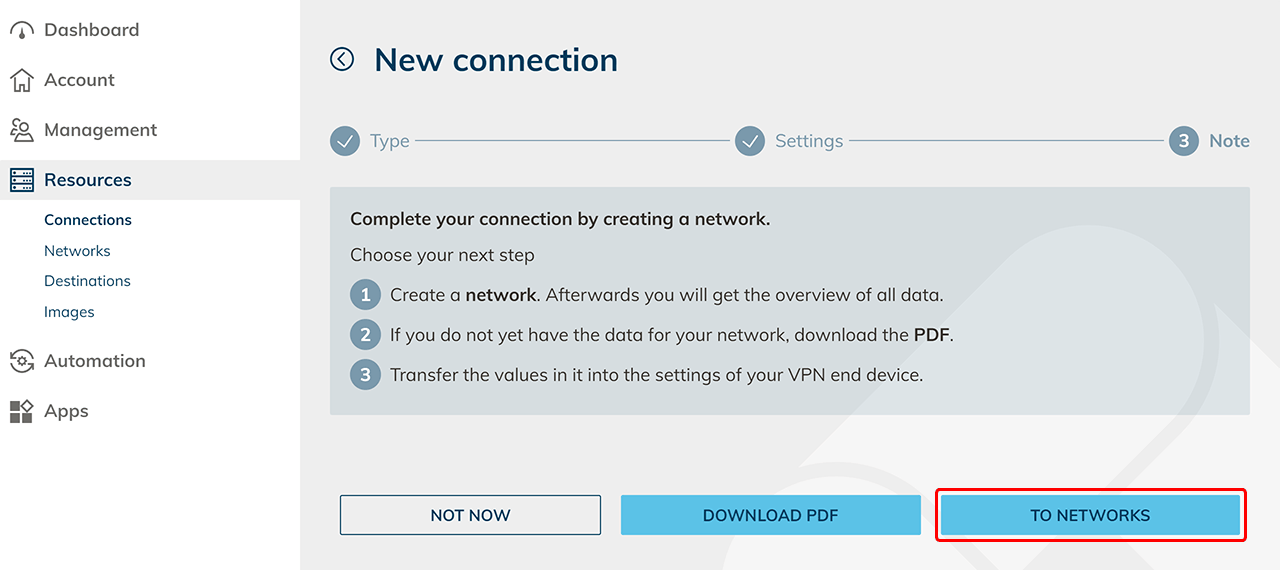
2. Netzwerk erstellen
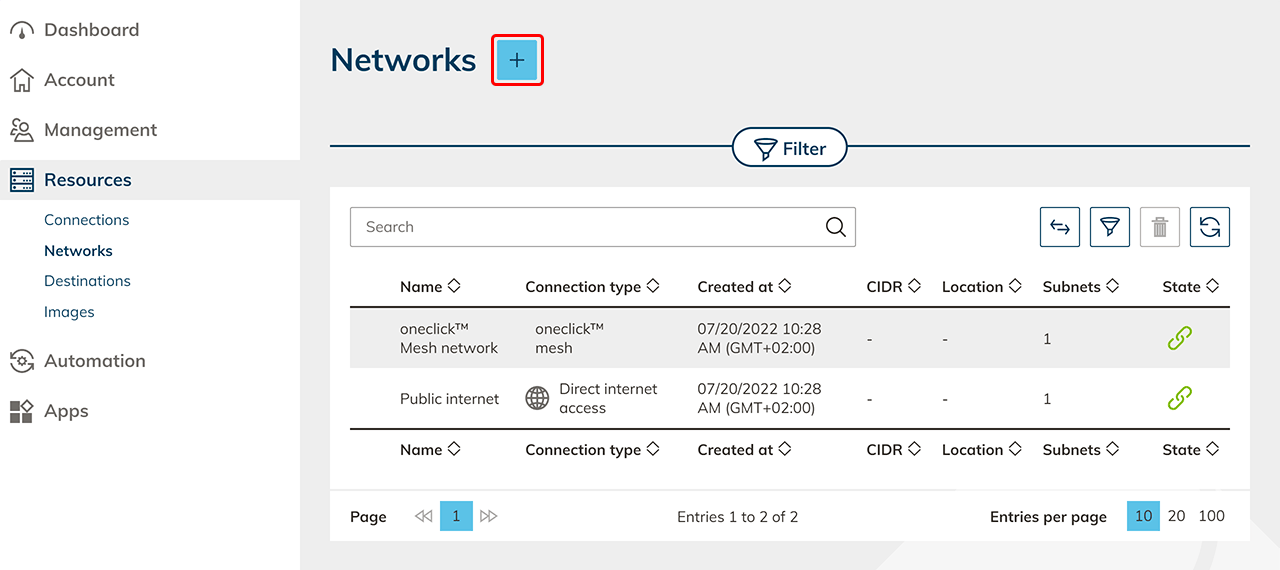
- Klicken Sie im Netzwerk Menüpunkt auf das + Symbol.
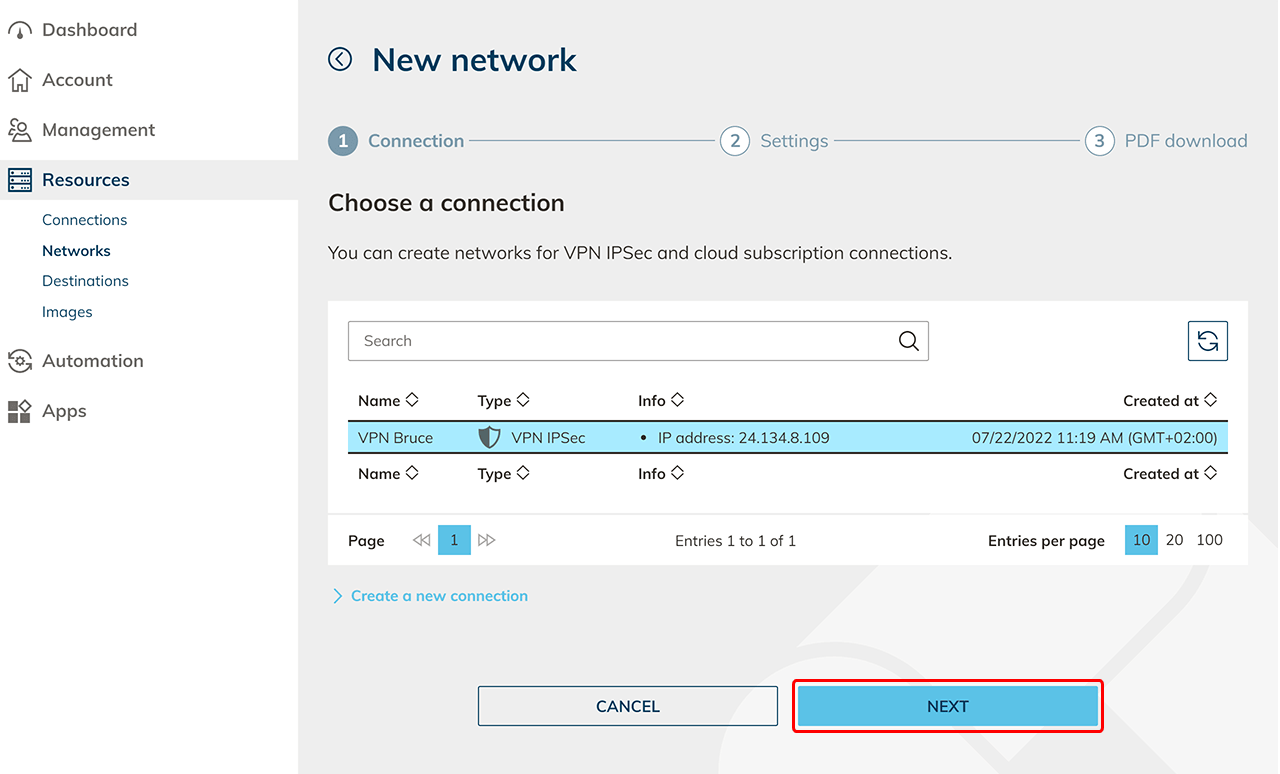
- Wählen Sie die eben erstellte VPN IPsec Anbindung aus und klicken sie auf Weiter.
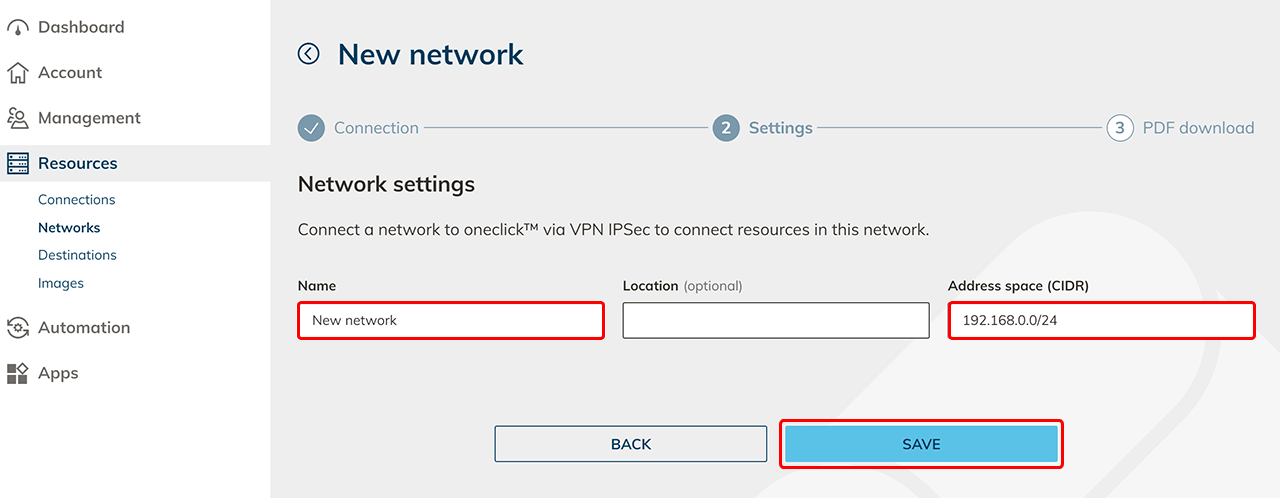
- Geben Sie dem Netzwerk einen beliebigen Namen. Tragen Sie optional einen Standort, für die besseren Übersicht in Tabellen, und den Adressraum (CIDR) ein und klicken Sie anschließend auf Speichern.
- Laden Sie das PDF herunter und übertragen Sie die darin stehenden Werte in die Einstellungen Ihres VPN-Endgerätes.
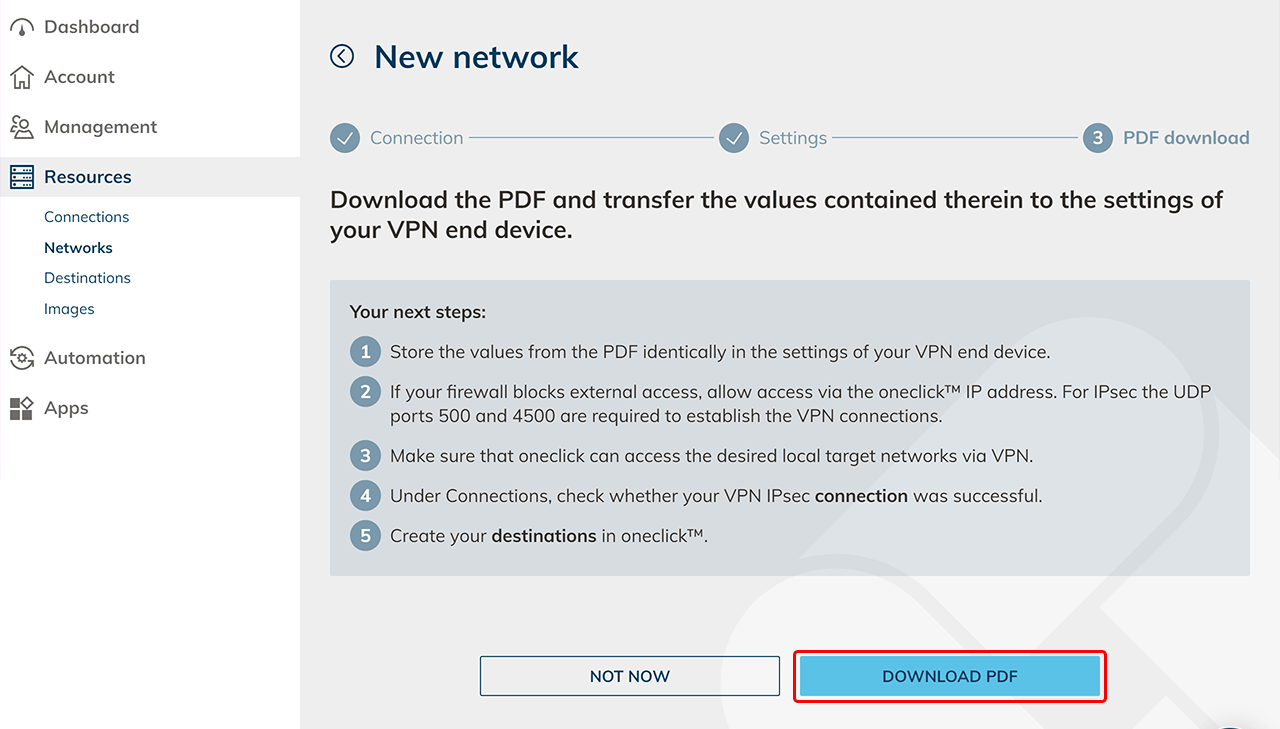
Gehen Sie entsprechend den folgenden Schritten auf der Seite Ihres VPN-Endgerätes vor:- Hinterlegen Sie die Werte aus dem generierten PDF identisch in den Einstellungen Ihres VPN-Endgerätes.
- Falls Ihre Firewall externe Zugriffe blockiert, erlauben Sie den Zugriff über die oneclick™ IP-Adresse. Zum Aufbauen der VPN-Verbindung werden für IPsec die UDP-Ports 500 und 4500 benötigt.
- Stellen Sie sicher, dass oneclick™ über VPN auf die gewünschten lokalen Zielnetzwerke zugreifen kann.
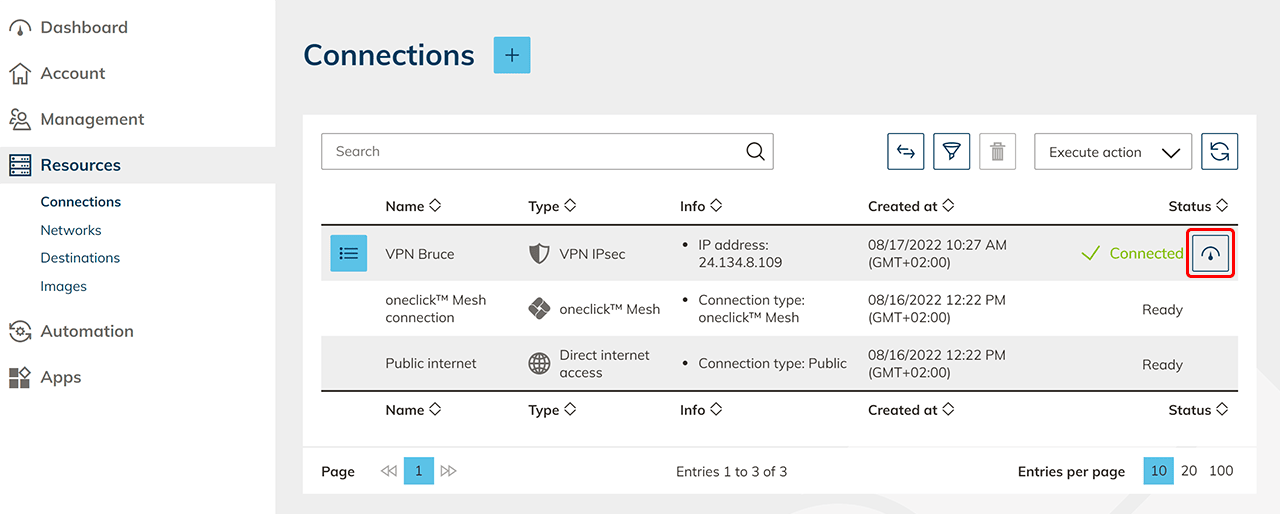
- Überprüfen Sie im Punkt Anbindungen ob die Verbindung erfolgreich war.
3. Zielsystem erstellen
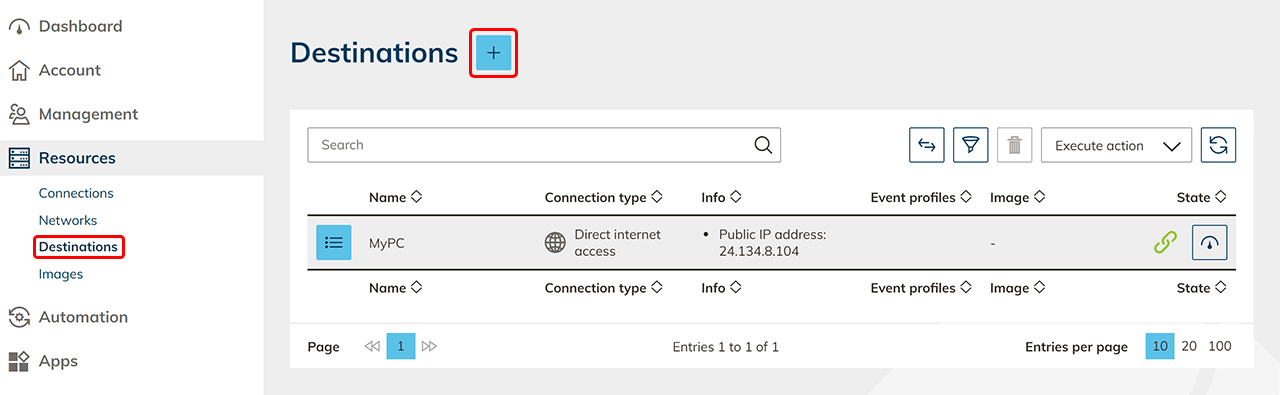
- Klicken Sie im Menüpunkt Ressourcen auf den Reiter Zielsysteme.
- Mit Klick auf das + Symbol legen Sie ein neues Zielsystem an.
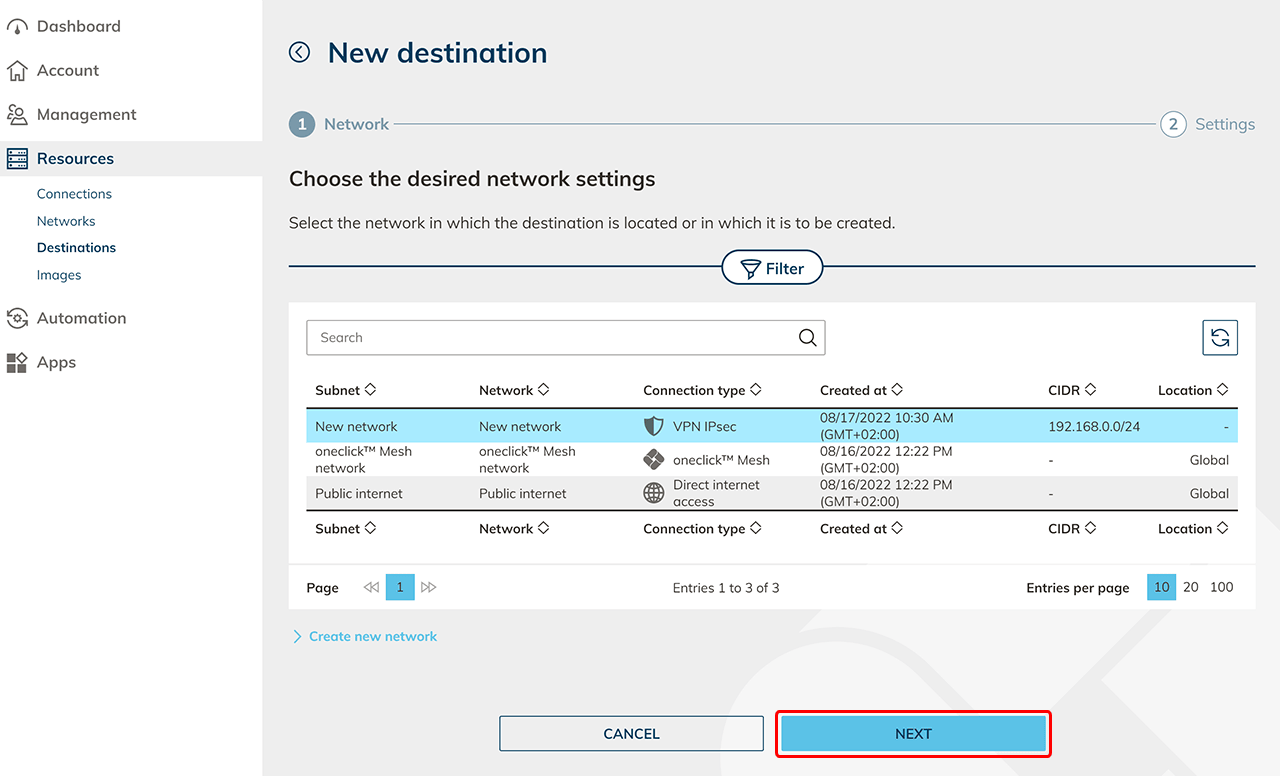
- Wählen Sie Ihr erstelltes Netzwerk für die VPN IPsec Anbindung aus und klicken Sie auf Weiter.
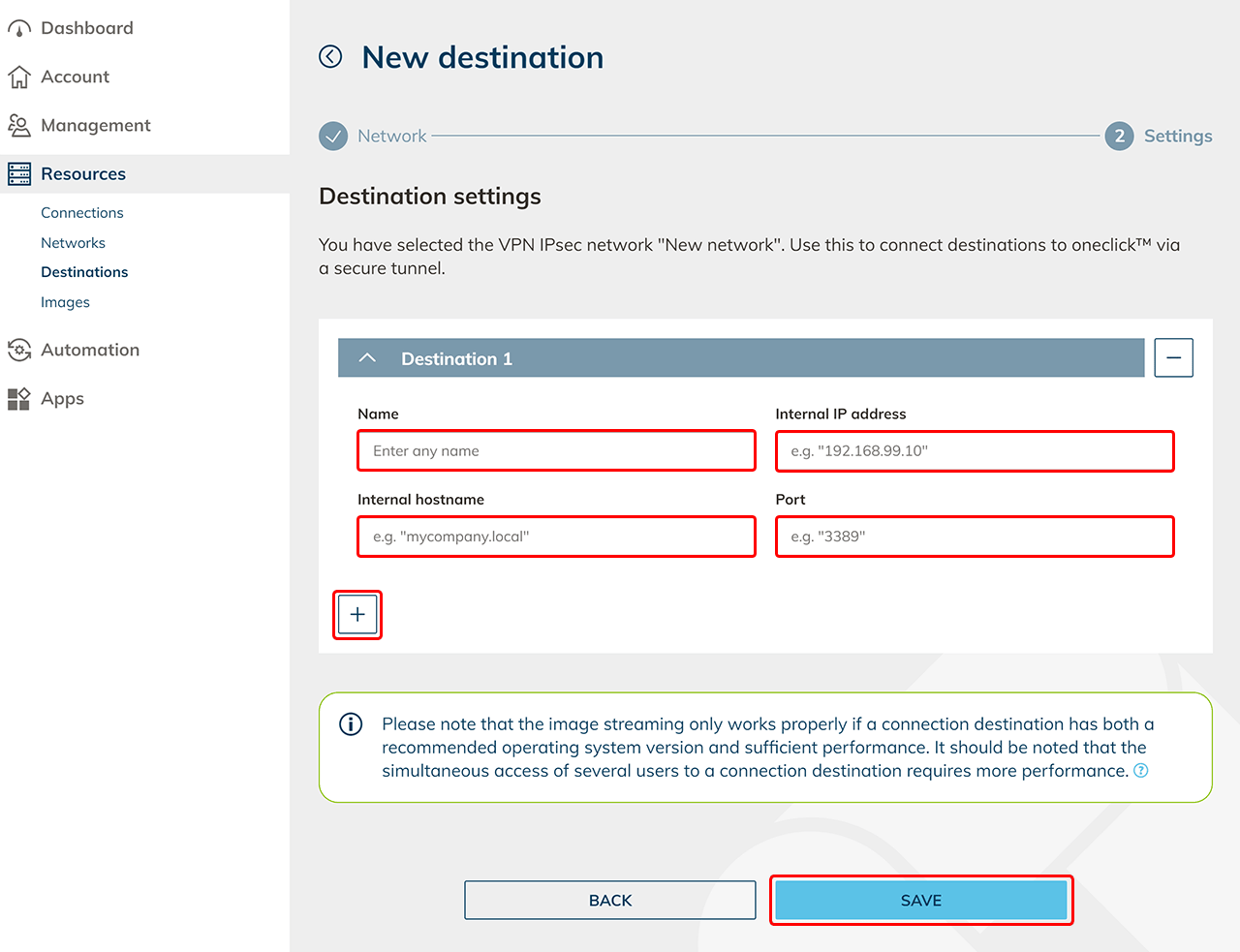
- Geben Sie einen beschreibenden Namen, die interne IP-Adresse oder den internen Hostnamen und den Port an Ihres Zielsystems an.
- Mit Klick auf das + Symbol legen Sie weitere Zielsysteme an. Klicken Sie auf Speichern.
4. Zielsystem-Pool erstellen
Erstellen Sie als nächstes einen Zielsystem-Pool, in den Sie ein oder mehrere zusammengehörige Zielsysteme mit aufnehmen. Dieser Schritt ist nicht notwendig, wenn Sie eine interne Website oder ein privates Active Directory anbinden möchten.
5. Konnektivität prüfen und Apps in oneclick™ zuweisen
Klicken Sie auf das Status-Überprüfen-Symbol in der Zeile, um die Konnektivität zu überprüfen.

Weitere Informationen zum Neustarten und Prüfen Ihrer VPN-Verbindung finden Sie unter Verbindung initialisieren & prüfen.
Möchten Sie auf die Zielsysteme über das oneclick™ Streaming zugreifen, konfigurieren Sie anschließend den App-Zugriff und erstellen dann App-Instanzen für Ihre oneclick™ Benutzer.
6. oneclick™ Anmeldelink senden
Sobald Sie alle oben stehenden Schritte durchgeführt haben, können Sie Ihren Benutzern Zugriff zu oneclick™ verschaffen, indem Sie den Anmeldelink versenden.