Cloud-Ressourcen anbinden
Über den oneclick™ Cloud Manager können Sie Infrastruktur von oneclick™ unterstützten Cloud Providern automatisch erstellen, auslesen und bearbeiten und Ihren Benutzern darauf Zugriff geben. Welche Cloud-Provider freigeschaltet sind, sehen Sie beim Anbinden, wie unter Punkt 1.3 beschrieben.
Cloud Abonnement verknüpfen oder erstellen
Neues Cloud Abonnement über oneclick™ erstellen Sie haben kein eigenes Cloud-Abonnement, möchten aber Cloud-Ressourcen direkt in oneclick™ anlegen? Dann starten Sie bei den Cloud-Abonnement-Lizenzen. Hier können Sie ein Abonnement direkt über oneclick™ anlegen.
1. Eigenes Cloud Abonnement verknüpfen
Haben Sie bereits ein eigenes Cloud-Abonnement und eventuell Ressourcen, die Sie aus dem Abonnement auslesen möchten?
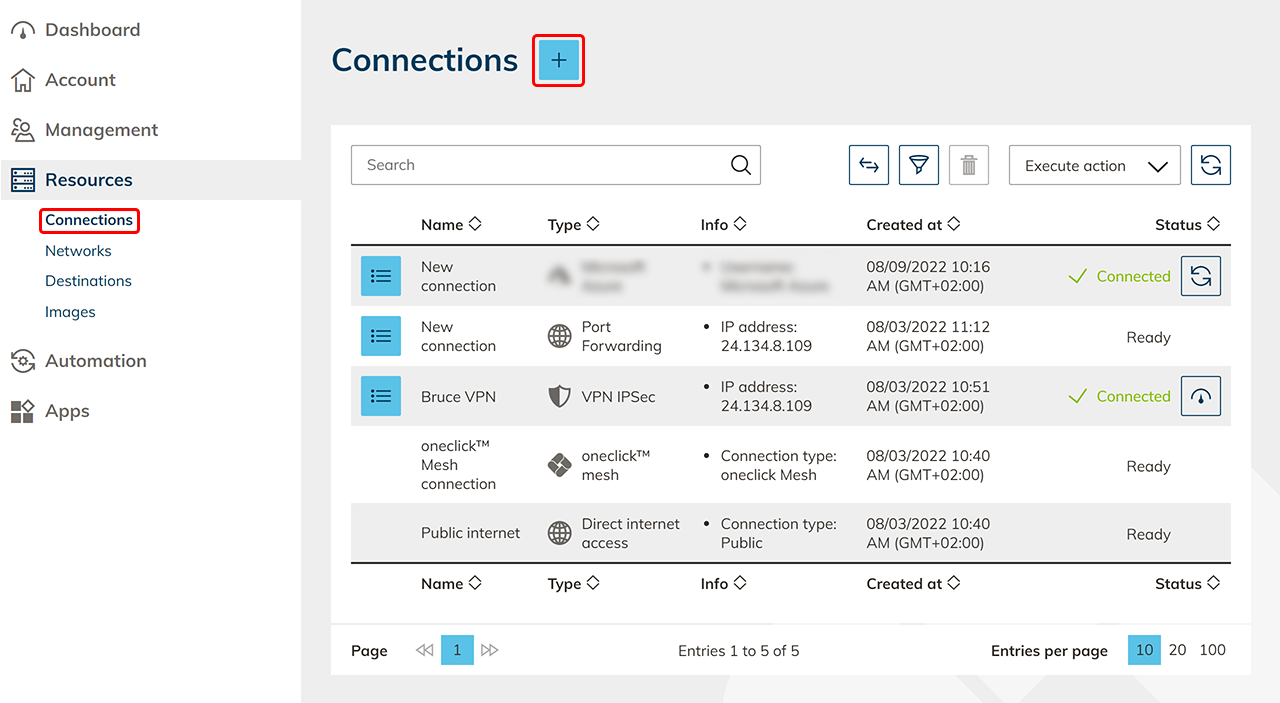
- Dann starten Sie im Reiter Ressourcen, im Punkt Anbindungen.
- Klicken Sie auf das + Symbol um eine neue Anbindung anzulegen.
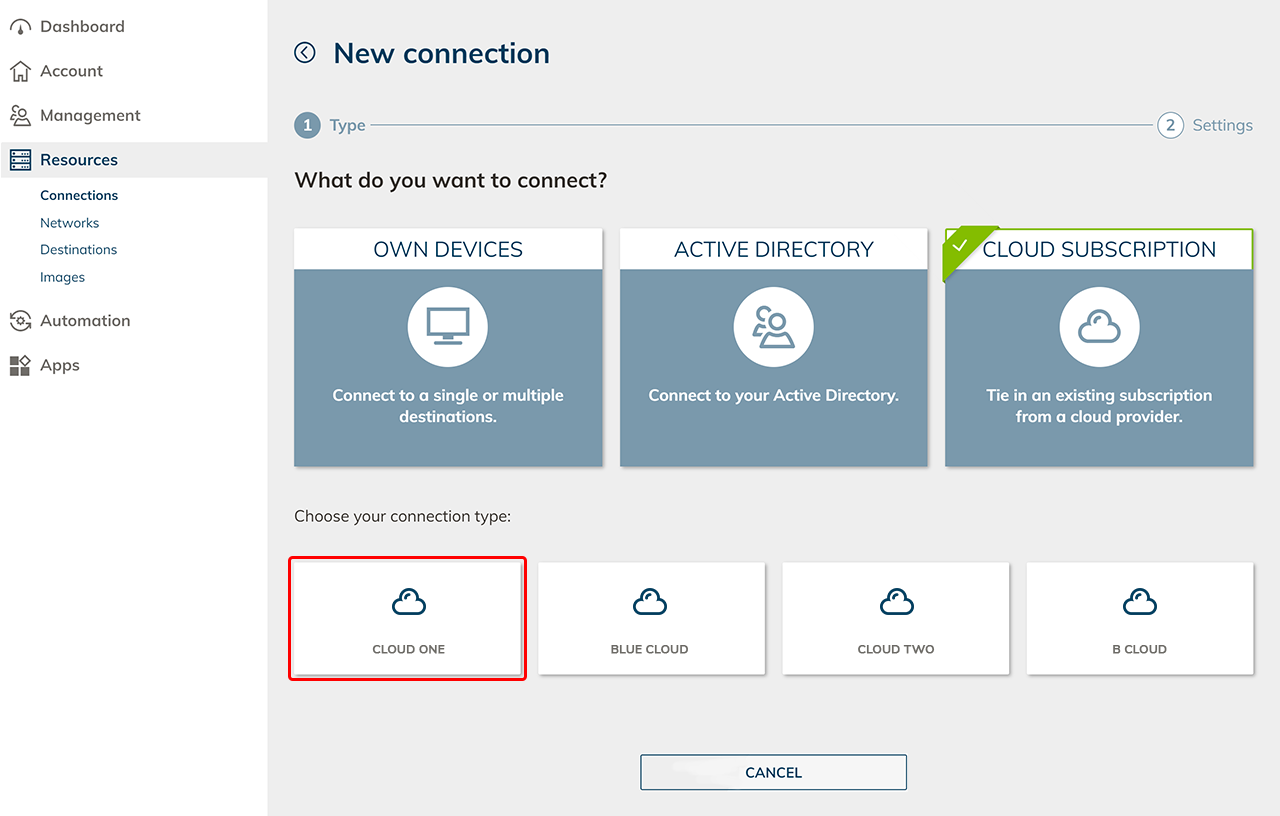
- Wählen Sie die Kachel Cloud Abonnement und wählen den entsprechenden Cloud-Provider.
- Sie benötigen Daten von Ihrem Cloud Abonnement. Beachten Sie dafür den Link zum Artikel Ihres Cloud Providers.
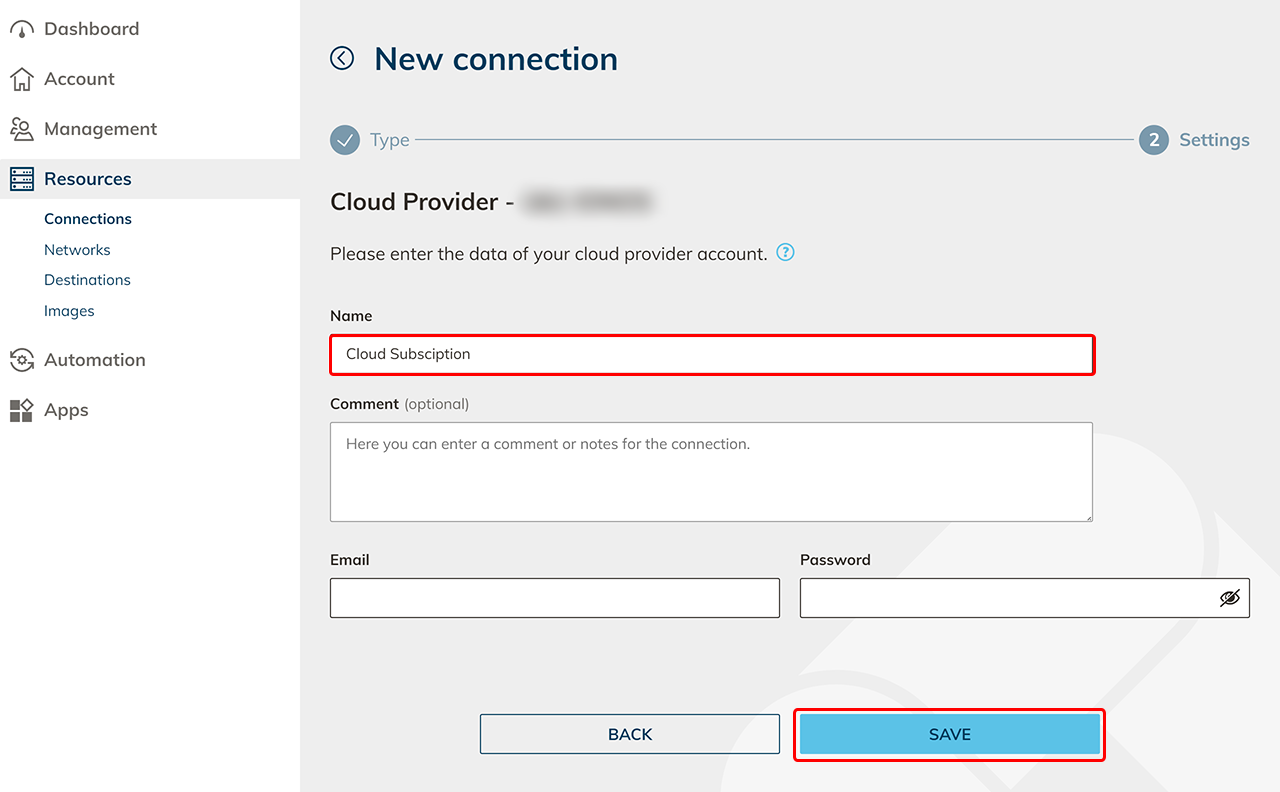
- Geben Sie der Anbindung einen beliebigen Namen, geben Sie die Zugangsdaten zu Ihrem Abonnement ein und klicken Sie auf Speichern.
- Ihr Abonnement ist nun verknüpft. Bestehende Netzwerke und VMs werden automatisch ausgelesen und im Reiter Ressourcen bei dem entsprechenden Punkt hinterlegt. Sollte es Ihr Cloud Provider zulassen, werden von oneclick™ ebenfalls alle in Ihrem Abonnement bestehenden Netzwerksicherheitsgruppen (NSG) ausgelesen.
2. Netzwerk anlegen und Standort wählen
Netzwerke die in Ihrem Cloud-Abonnement bereits vorhanden sind werden automatisch von oneclick™ ausgelesen und in der angezeigten Liste angegeben. Führen sie folgende Schritte durch, um ein neues Netzwerk anzulegen:
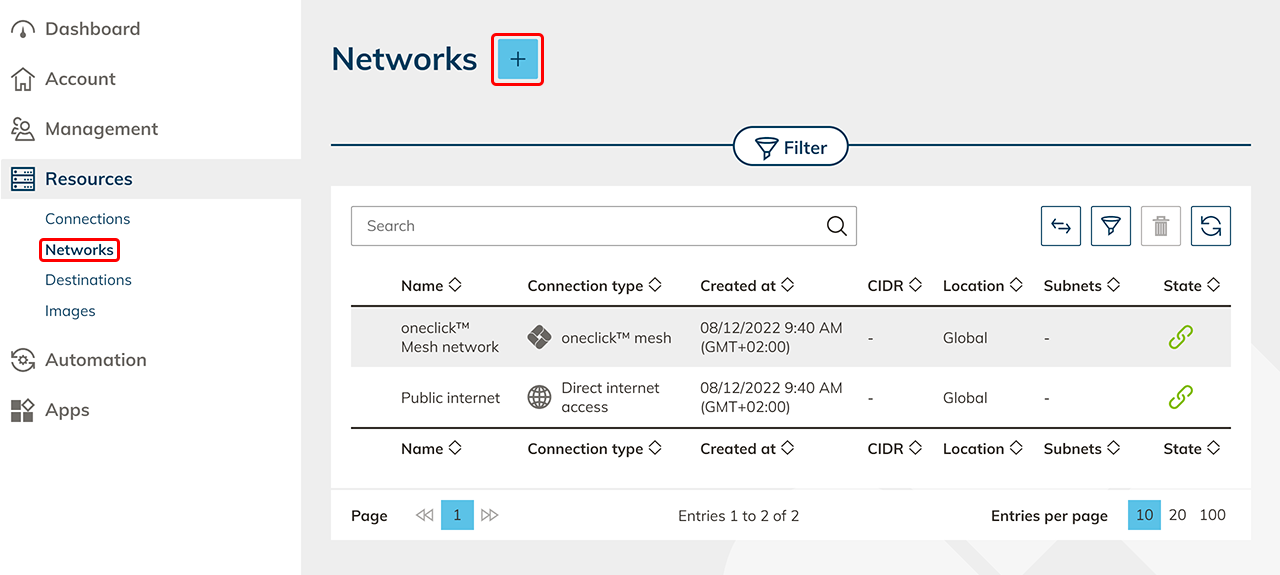
- Klicken Sie im Reiter Ressourcen auf Netzwerke.
- Klicken Sie auf das + Symbol um ein neues Netzwerk anzulegen.
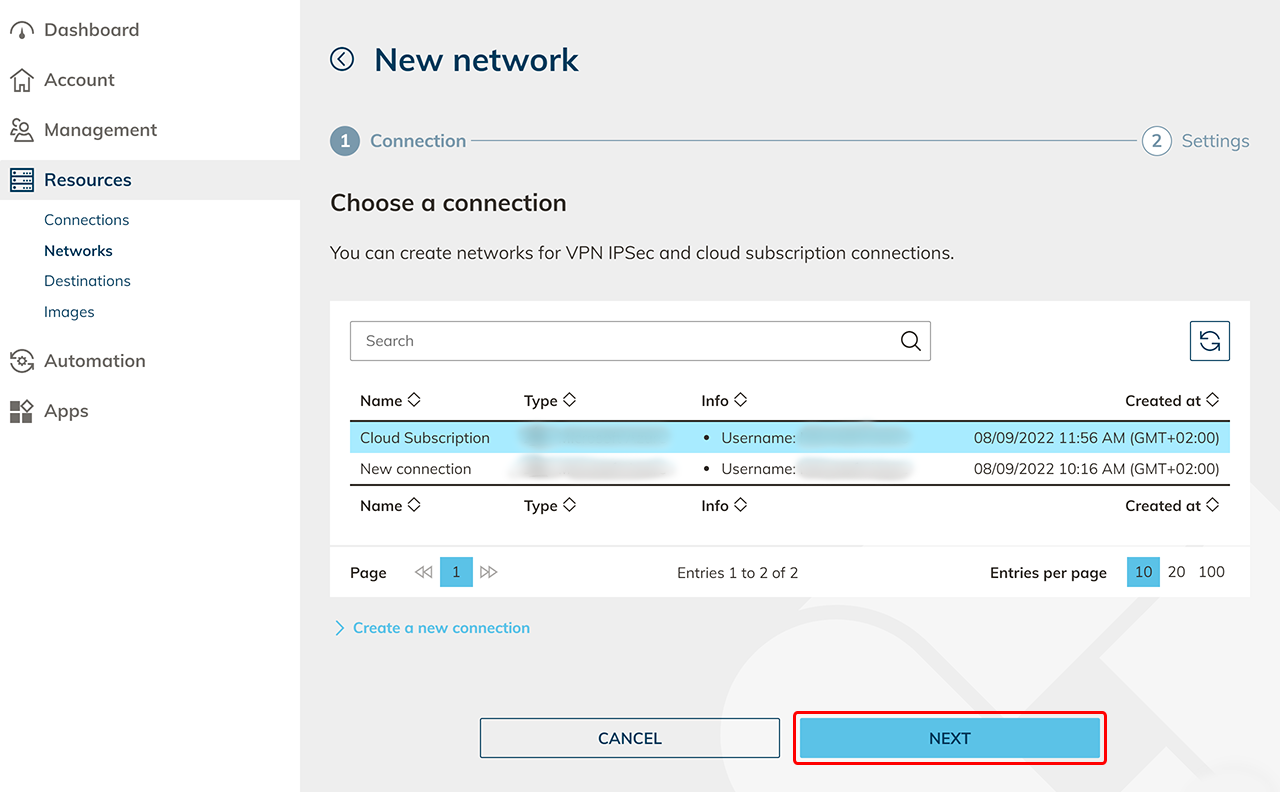
- Wählen Sie Ihre Anbindung aus und klicken auf Weiter.
- Benennen Sie Ihr Netzwerk, wählen den Standort, in dem Sie Ihre Infrastruktur aufbauen möchten und geben den Adressraum des Netzwerks ein.
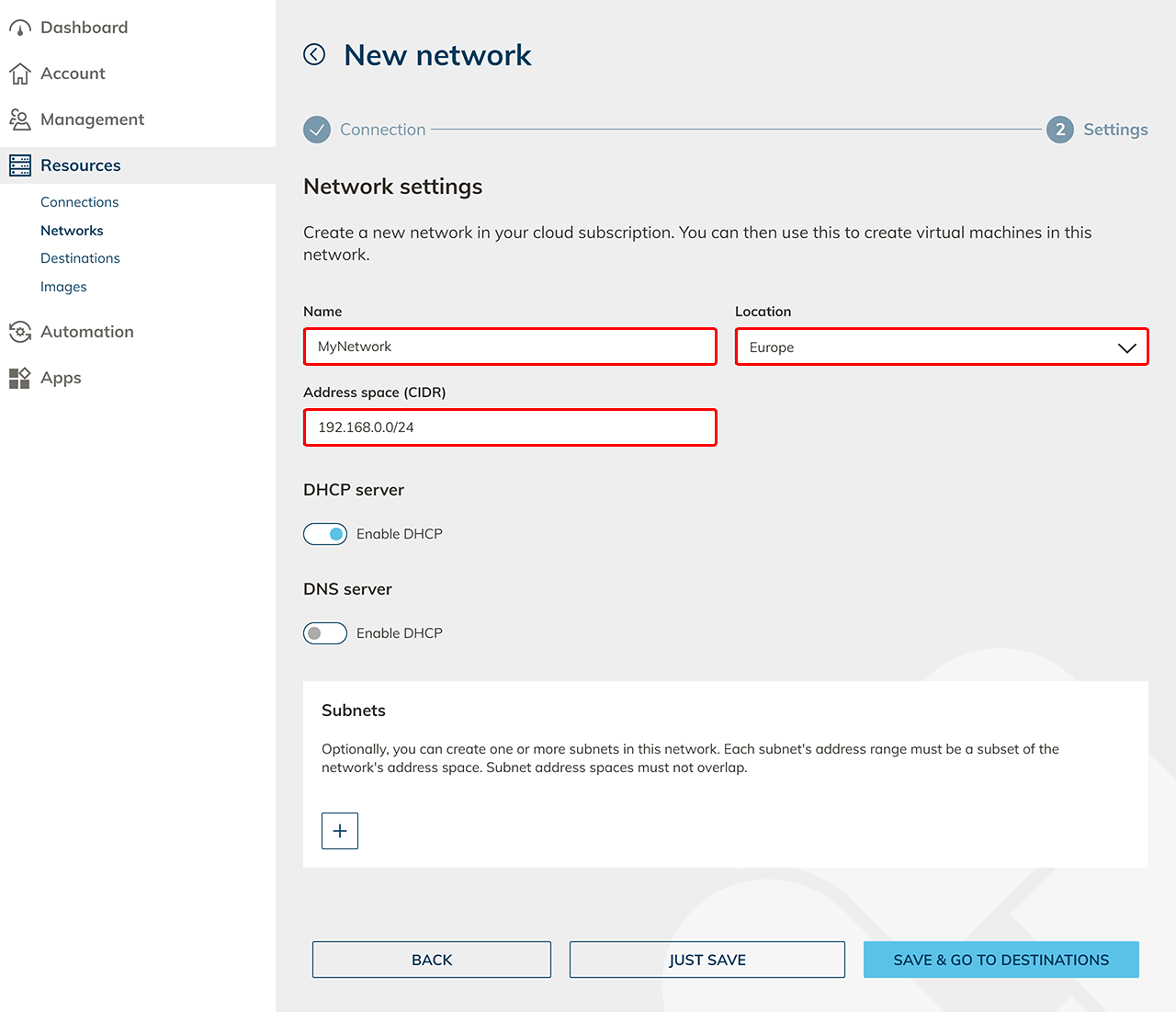
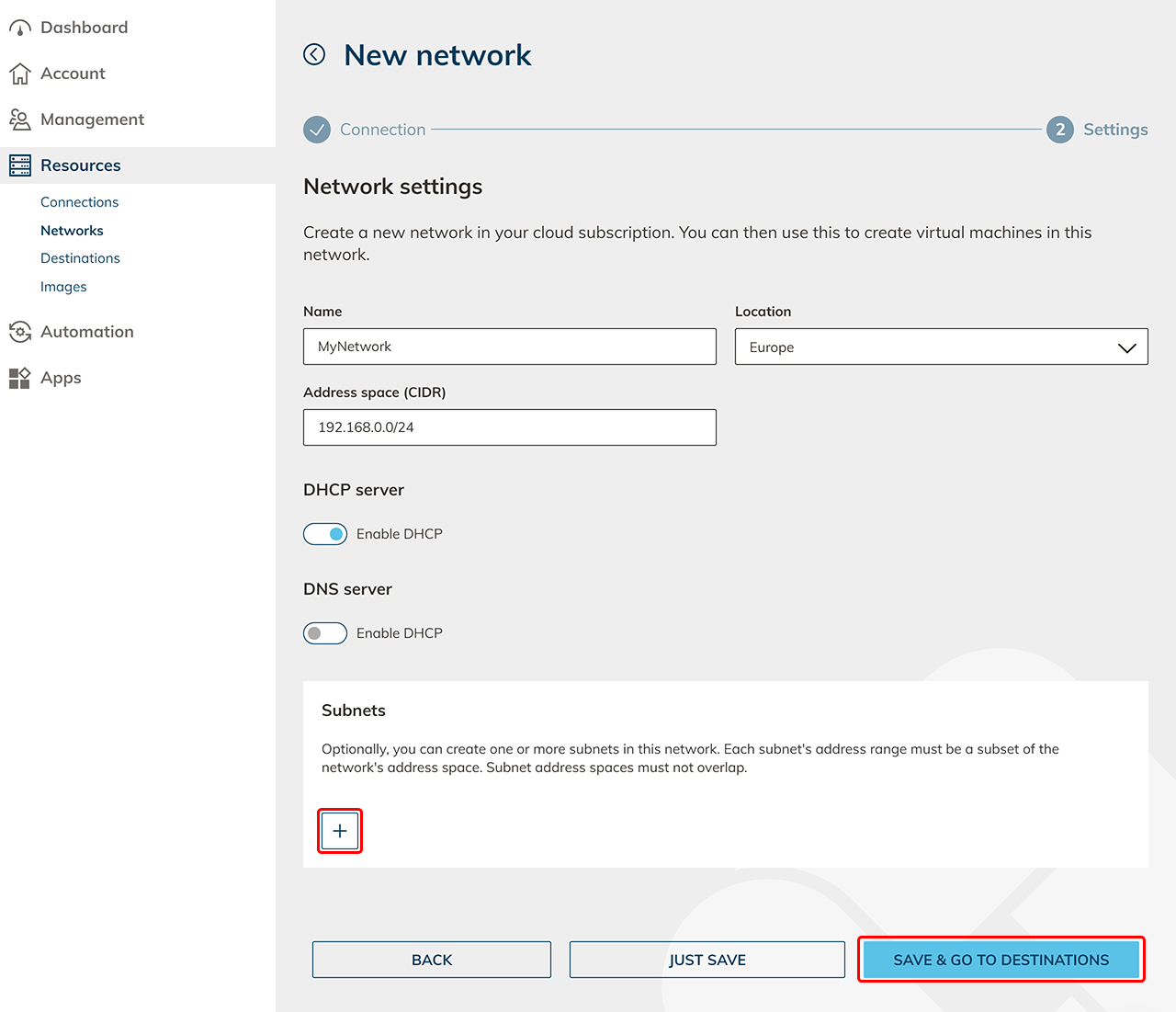
- Optional können Sie bei manchen Cloud Providern Subnetze anlegen.
- Speichern Sie Ihre Angaben.
3. Netzwerksicherheitsgruppe (NSG) anlegen (optional)
Sofern der Cloud Provider es zulässt werden bestehende NSGs, die etwa im jeweiligen Cloud-Abonnement vorhanden sind, von oneclick™ automatisch ausgelesen und können bei der Erstellung bzw. Bearbeitung eines Zielsystems ausgewählt werden. Falls Ihr Cloud Provider dies nicht zulässt, können Sie eventuell keine eigenen NSGs erstellen.
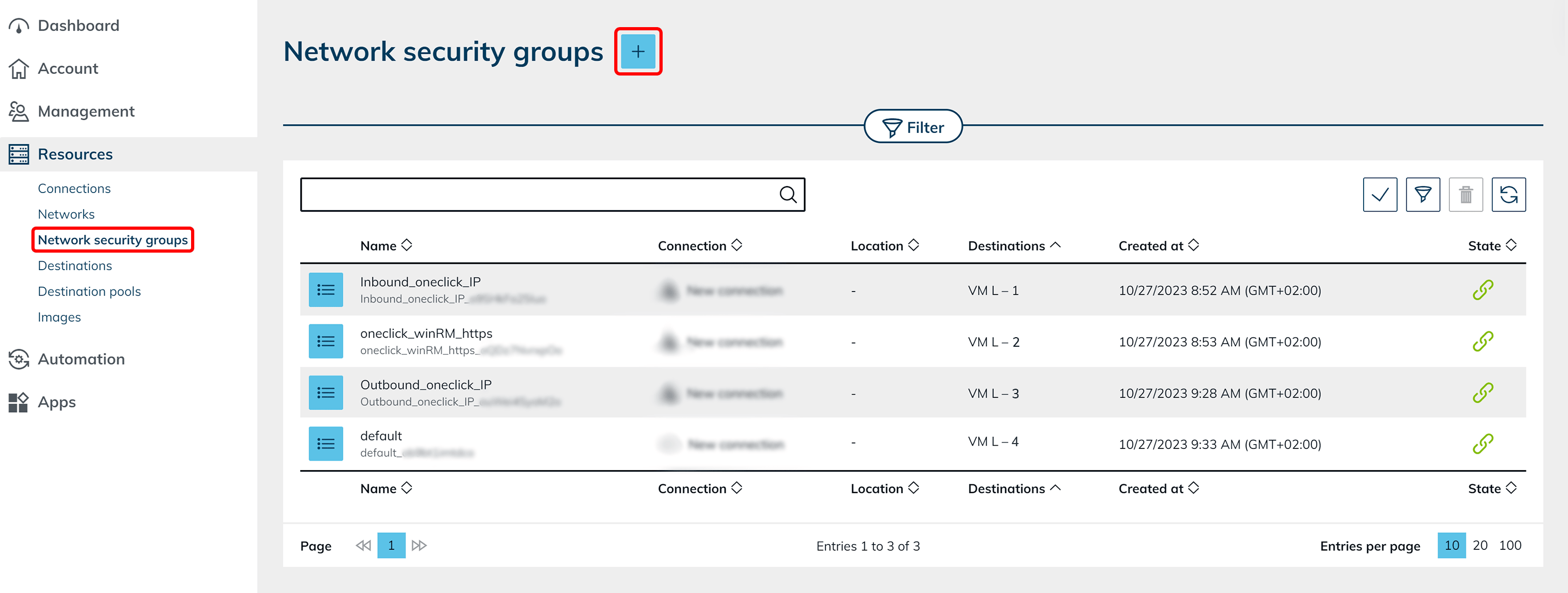
- Wechseln Sie im Reiter Ressourcen zum Unterpunkt Netzwerksicherheitsgruppen. Alle bestehenden NSGs werden hier in der Tabelle angezeigt.
- Um eine neue NSG anzulegen, klicken sie auf das Plus-Symbol im oberen Bereich.
- Wählen Sie zunächst die Anbindung, für welche die Gruppe erstellt werden soll und klicken Sie auf Weiter.
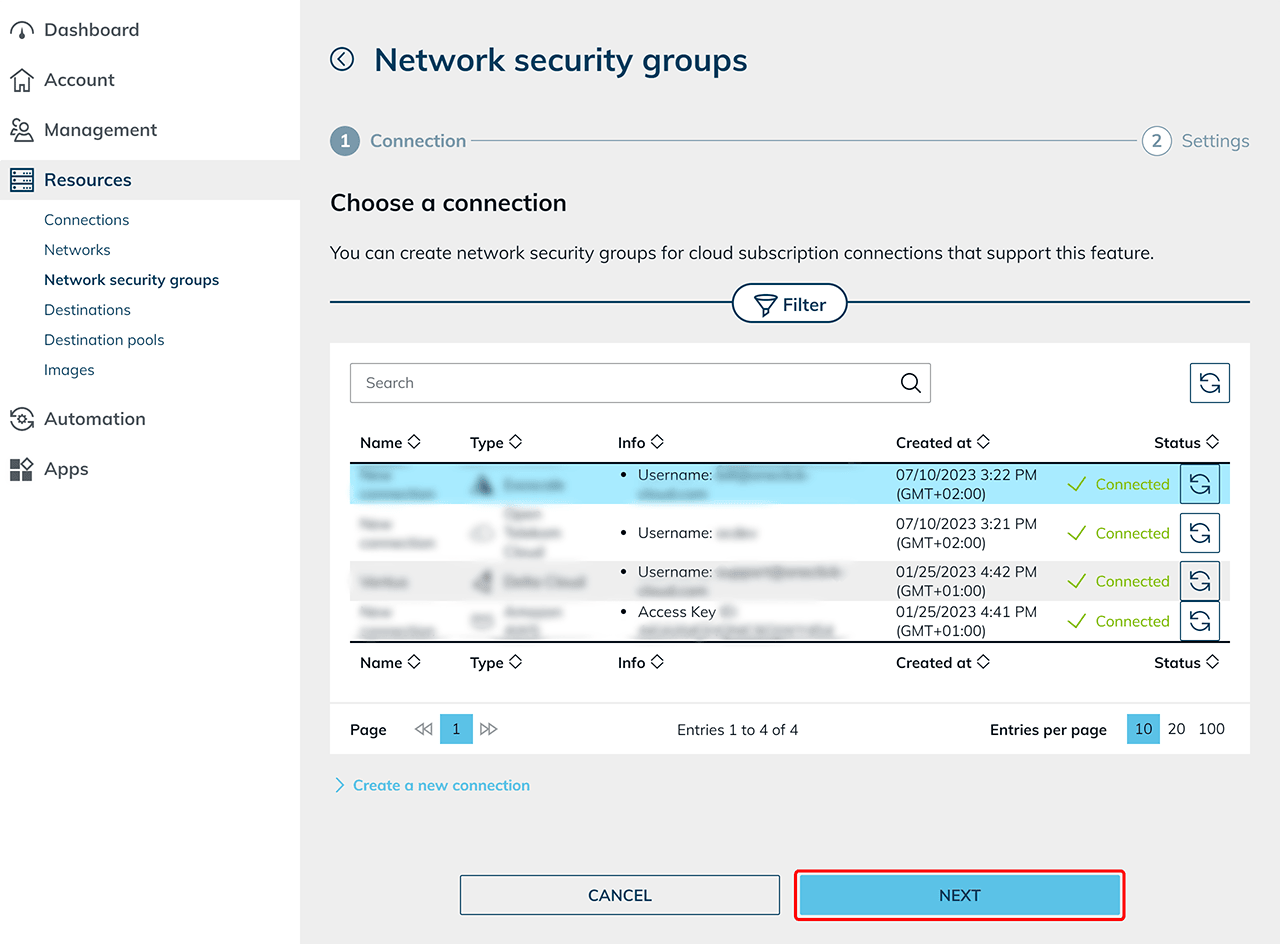
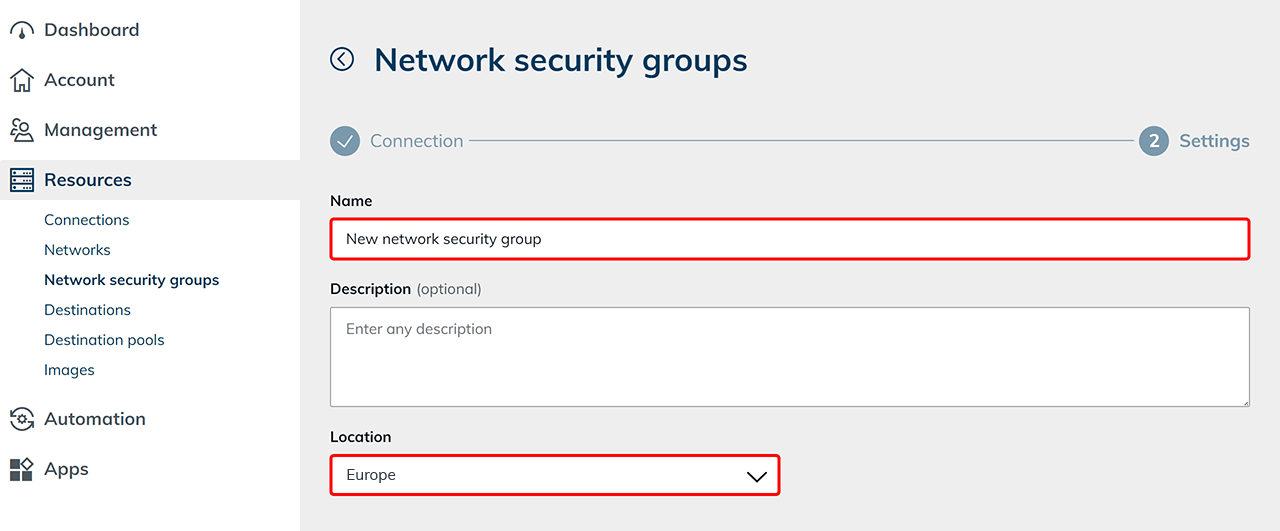
- Geben Sie im nächsten Schritt einen Namen ein und wählen Sie einen geeigneten Standort aus. Optional können Sie hier auch eine Beschreibung einfügen.
- Erstellen Sie nun die Firewall-Regeln, welche für diese Netzwerksicherheitsgruppe gelten sollen. Über das Plus-Symbol können Sie beliebig viele Regeln, sowohl für eingehenden als auch für ausgehenden Datenverkehr hinzufügen. Beachten Sie, dass für eine Verbindung mit oneclick™ die entsprechenden Firewall-Regeln sowohl für eingehenden als auch für ausgehenden Datenverkehr (falls nicht bereits durch den Cloud Provider geschehen) hinzugefügt werden müssen, damit ein Zugriff möglich ist.
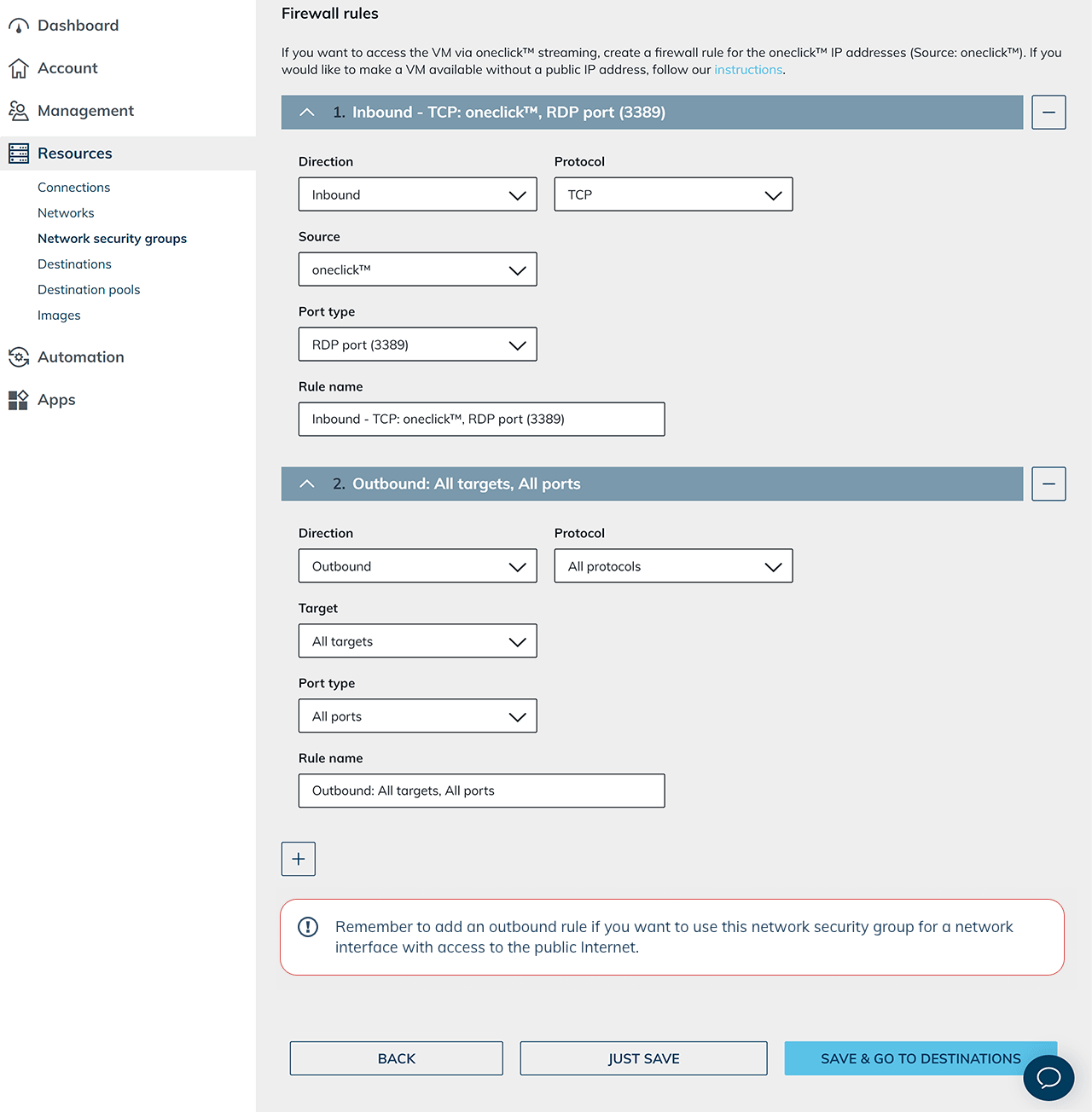
oneclick™ unterstützt die Protokolle TCP und UDP. Bei der Verwendung von anderen Protokollen, müssen Sie dies über die Konsole des Cloud Providers konfigurieren. In oneclick™ werden andere Protokolle nicht angezeigt und nicht bearbeitet. - Speichern Sie anschließend Ihre Eingaben.
4. Cloud-Zielsystem anlegen
Cloud-Zielsysteme, die in Ihrem Abonnement bereits vorhanden sind werden automatisch von oneclick™ ausgelesen und in der angezeigten Liste angegeben. Führen sie folgende Schritte durch, um ein neues Cloud-Zielsystem anzulegen:
-
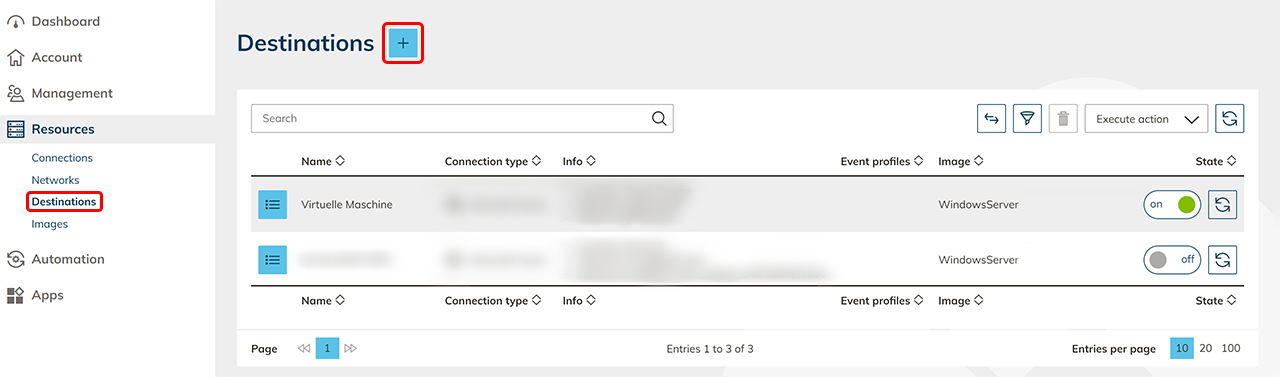
Gehen Sie auf den Punkt Zielsysteme und dann auf + Symbol, um eine neues Zielsystem zu anzulegen.
-
Wählen Sie das vorher erstellte Netzwerk aus.
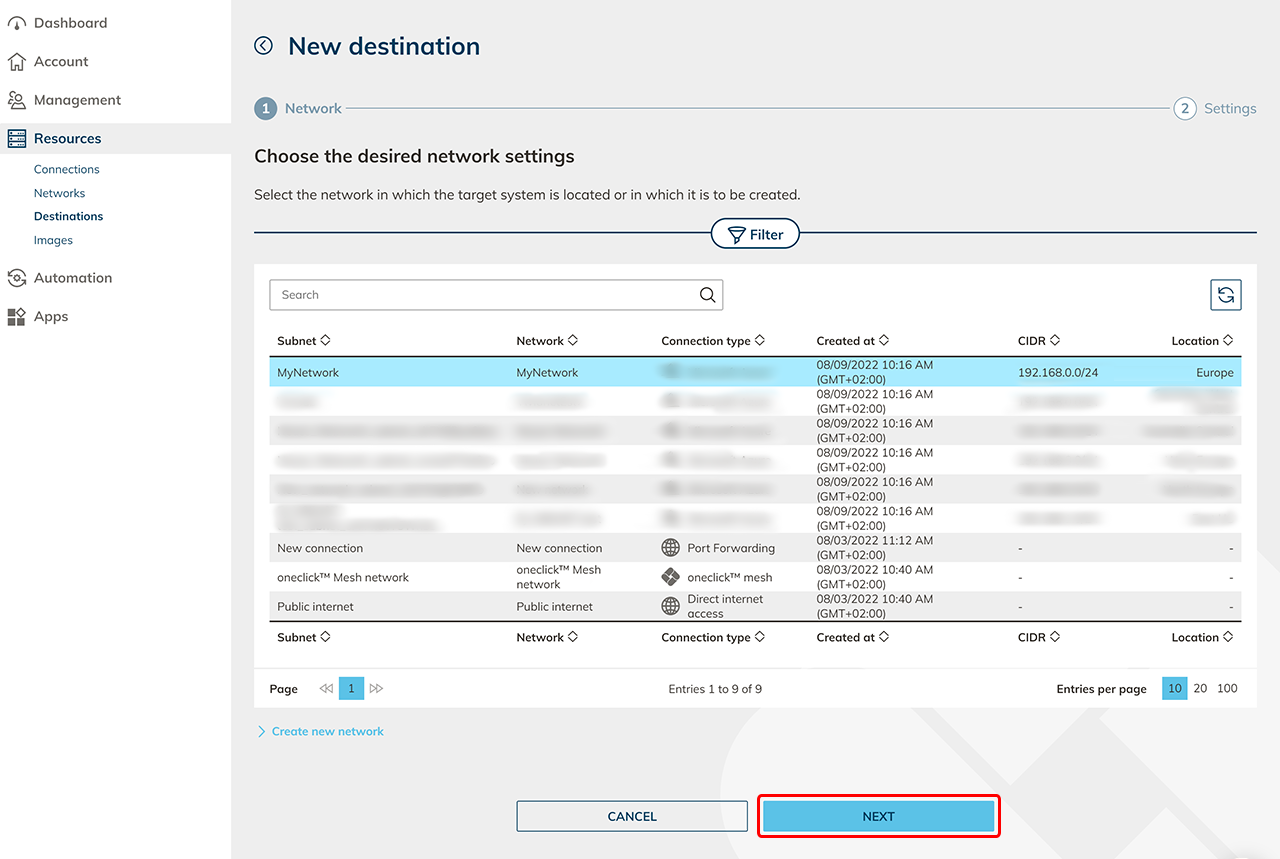
-
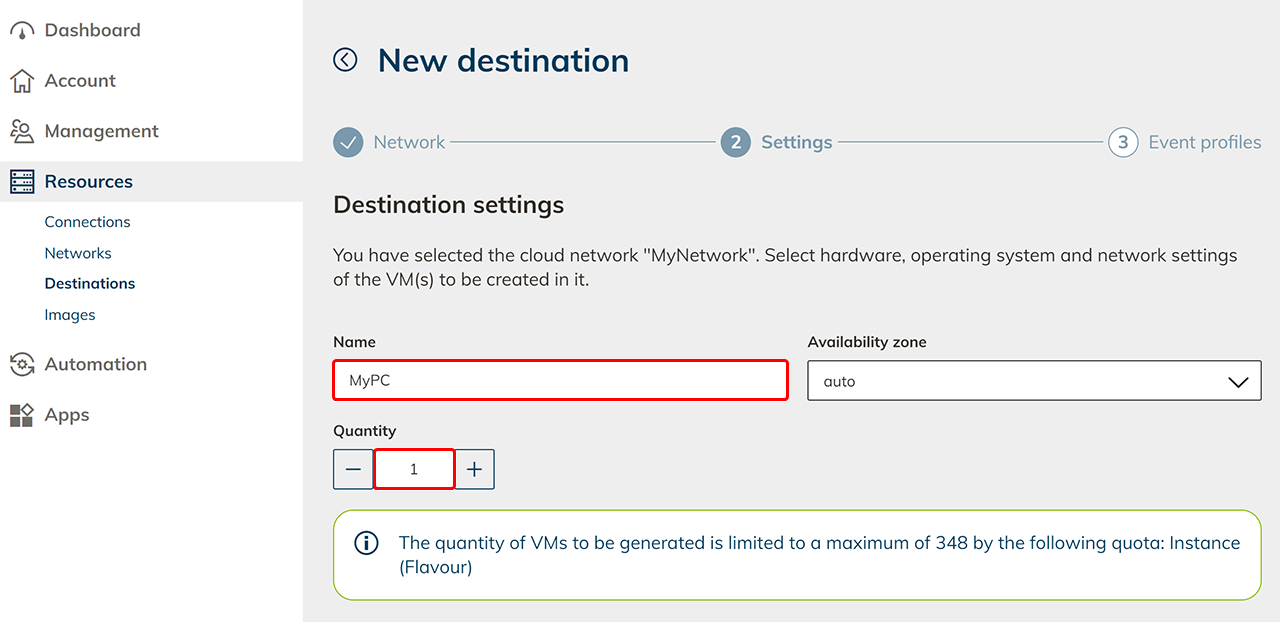
Nehmen Sie alle Einstellungen für Ihre zu erstellende virtuelle Maschine vor.
Beachten Sie, dass einzelne Punkte in Abhängigkeit von Ihrem Cloud Provider, bzw. Ihres Abonnements variieren können und daher eventuell in Ihrer Ansicht nicht vorhanden sind.Bezeichnung der VM
Geben Sie Ihrer VM einen sinnvollen Namen. Beim Erstellen mehrerer virtueller Maschinen mit identischen Einstellungen werden diese durch Anfügen einer Zahl am Ende der Bezeichnung fortlaufend nummeriert, z.B. VM - 1, VM - 2.
Sie können diesen Namen optional bei Ihren Benutzern anzeigen lassen.Availability-Zone auswählen
Bei manchen Cloud Providern können Sie die Availability-Zone auswählen, in der die VM angelegt werden soll.
Für eine bessere Ausfallsicherheit, können Sie so sicher stellen, dass Sie einen Server in einer Zone und den anderen in einer anderen Zone anlegen.Anzahl auswählen
Wählen Sie die Anzahl der identisch anzulegenden Infrastruktur.
Instanz auswählen
Filtern Sie die Liste mit den verschiedenen Instanzen, indem Sie einen Einsatzbereich wählen. Wählen Sie die gewünschte Instanz aus.
- Je nach Höhe Ihrer verfügbaren Quota variiert die Stückanzahl der erstellbaren Instanzen. Die Quota beschränkt z.B. RAM oder CPU. Deshalb können von größeren Instanzen nicht so viele angelegt werden, wie von Kleineren.
- Welche Instanzen zur Auswahl stehen, hängt von Ihrem Abonnement, dem gewählten Standort und von einem vorher gewählten Image ab.
Image auswählen
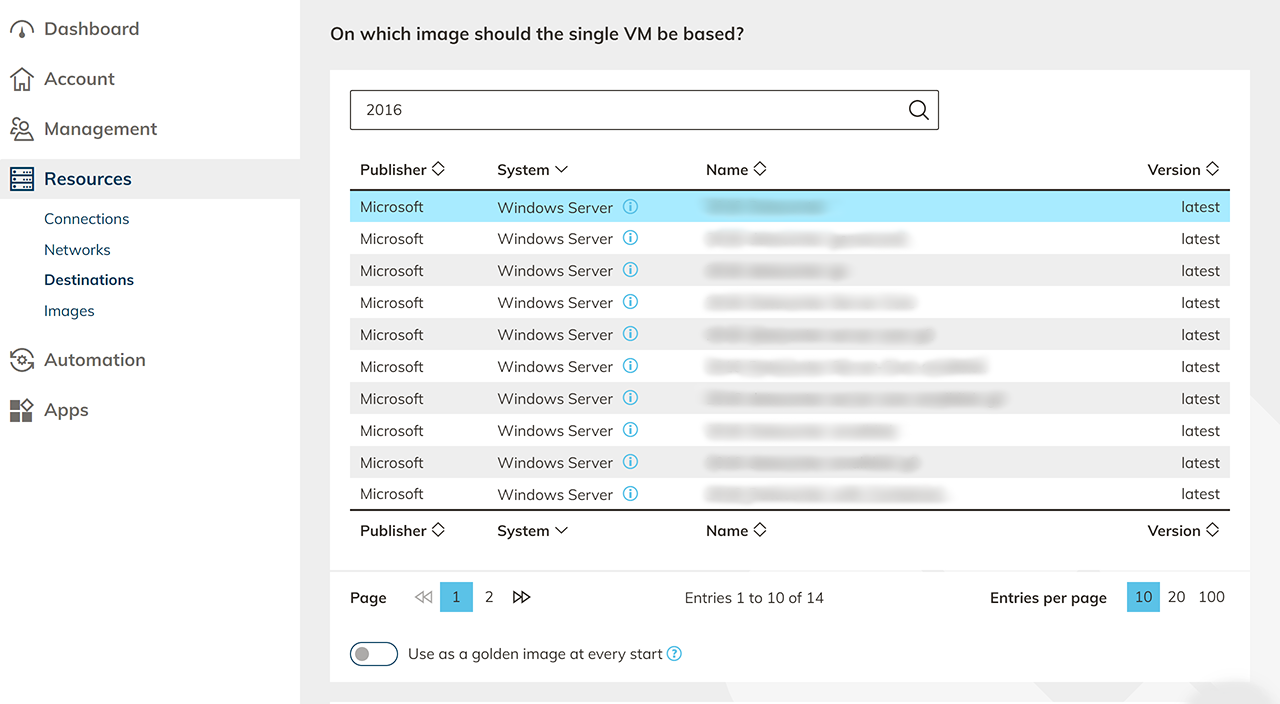
Wählen Sie ein Image, mit dem die Instanz ausgestattet werden soll.
- Welche Images zur Auswahl stehen, hängt von Ihrem Abonnement, dem gewählten Standort und von Ihrer gewählten Instanz ab.
- Wenn Sie ein eigenes Image generiert haben, können Sie es an dieser Stelle auswählen.
- Optional können Sie wählen, ob Sie die Golden Image Funktion bei jedem Start der virtuellen Maschine nutzen möchten. Der ursprüngliche Zustand des Images wird durch das aus- und wieder anschalten der VM wiederhergestellt.
Datenträgertyp und -größe auswählen
Wählen Sie den Datenträgertyp und die Datenträgergröße und nehmen optional Netzwerkeinstellungen vor.
Wenn Sie keine öffentliche IP-Adresse vergeben, ist Ihre VM nur aus dem internen Netzwerk erreichbar. Dies ist beispielsweise für einen reinen Datenbankserver sinnvoll. Wenn Sie dennoch auf diese VM zugreifen wollen, können Sie z.B. einen Gatewayserver oder eine andere VM mit öffentlicher IP-Adresse (Jumphost) verwenden und dann optional den oneclick™ Mesh-Client für den direkten Zugriff über oneclick™ installieren.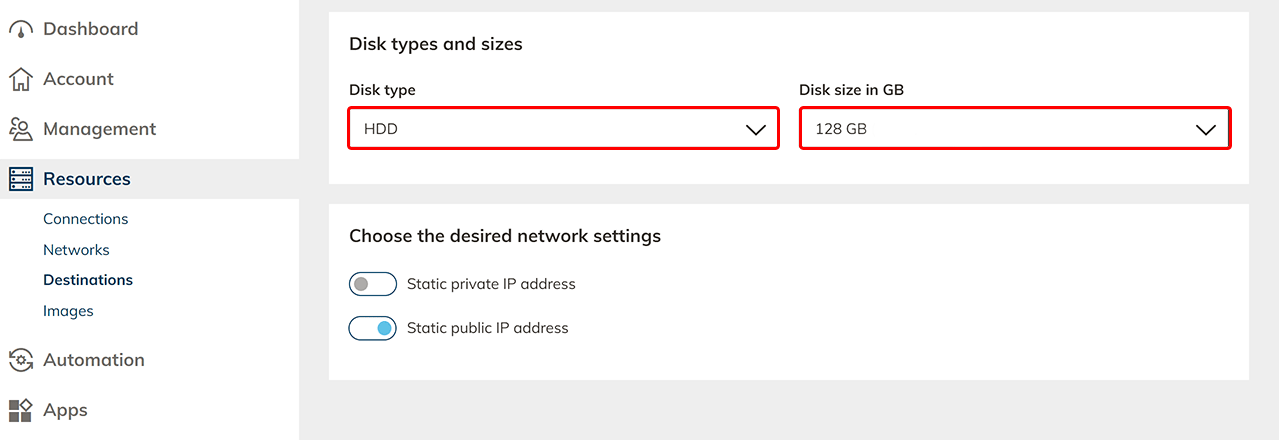
Netzwerksicherheitsgruppe (NSG) auswählen oder Firewall-Regel anpassen
Netzwerksicherheitsgruppe (NSG) auswählen
Falls von Ihrem Cloud Provider unterstützt, können Sie in diesem Schritt eine oder mehrere NSGs auswählen. Durch einen Klick auf das Listen-Symbol gelangen Sie zur Detailseite der entsprechenden NSG:
Prüfen Sie ob der Zugriff von oneclick freigegeben ist und ob Ihr Cloud Provider eine Regel für ausgehenden Verkehr benötigt.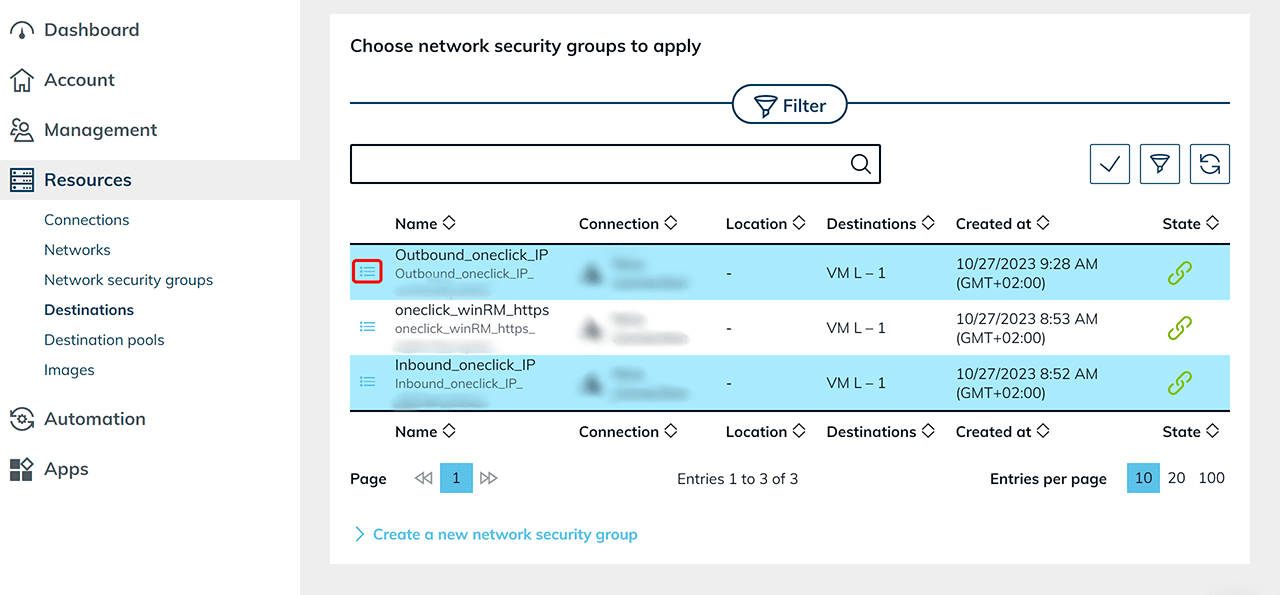
Firewall-Regeln anpassenEine oneclick™ Firewall-Regel wird je nach Image-Auswahl für die oneclick™ IP-Adressen automatisch hinzugefügt. Diese Regel erlaubt, das sich oneclick™ mit der VM verbindet. Wenn gewünscht, können Sie weitere Firewall-Regeln hinzufügen.
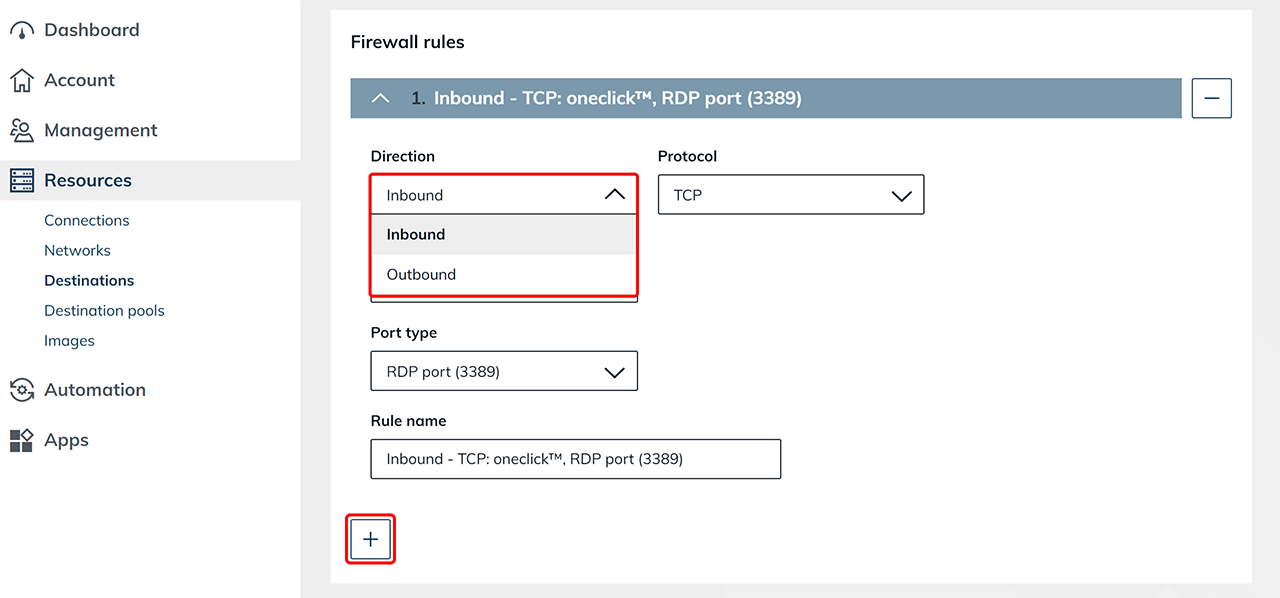
oneclick™ unterstützt die Protokolle TCP und UDP. Bei der Verwendung von anderen Protokollen, müssen Sie dies über die Konsole des Cloud Providers konfigurieren. In oneclick™ werden andere Protokolle nicht angezeigt und nicht bearbeitet.
Erweiterte Einstellungen
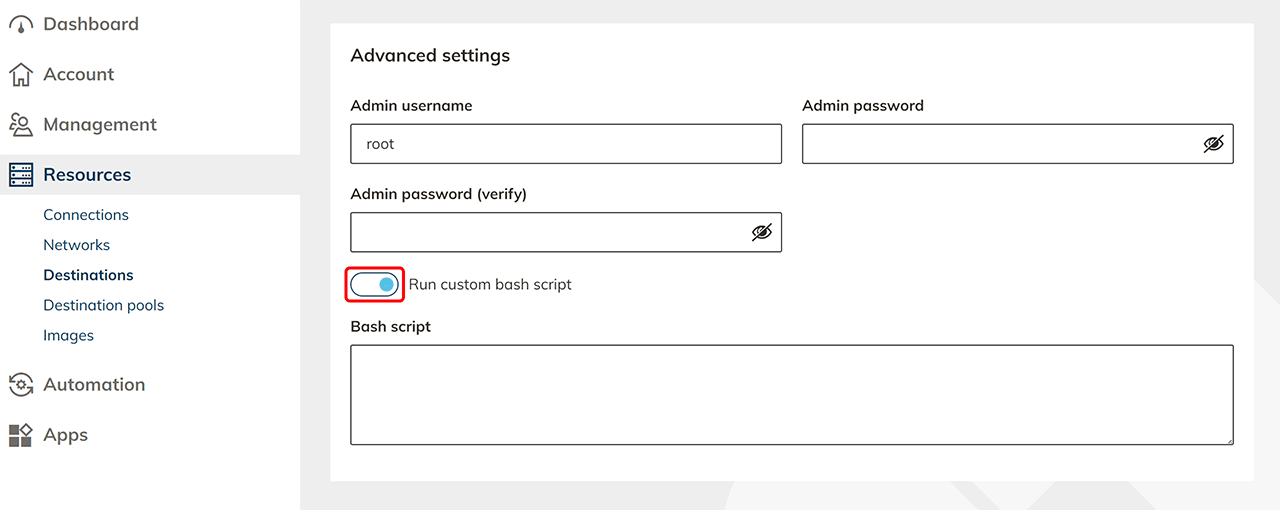
Vergeben Sie initiale Admin-Anmeldedaten und merken Sie sich diese. Sie müssen diese bei Erstellung der App-Instanz später eintragen.
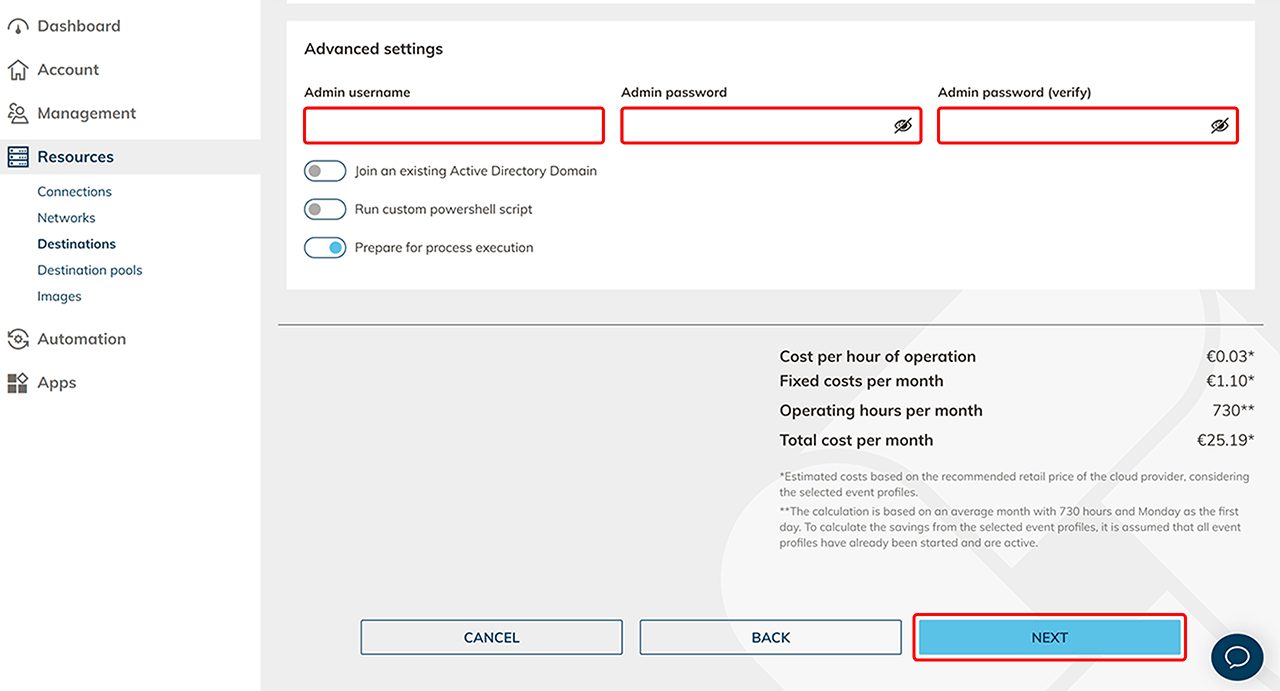
Optional können Sie bei einigen Cloud Providern mit dieser VM einer bestehenden Active Directory Domäne beitreten oder auf einer VM mit Windows-Umgebung direkt ein benutzerdefiniertes Powershell-Script ausführen.
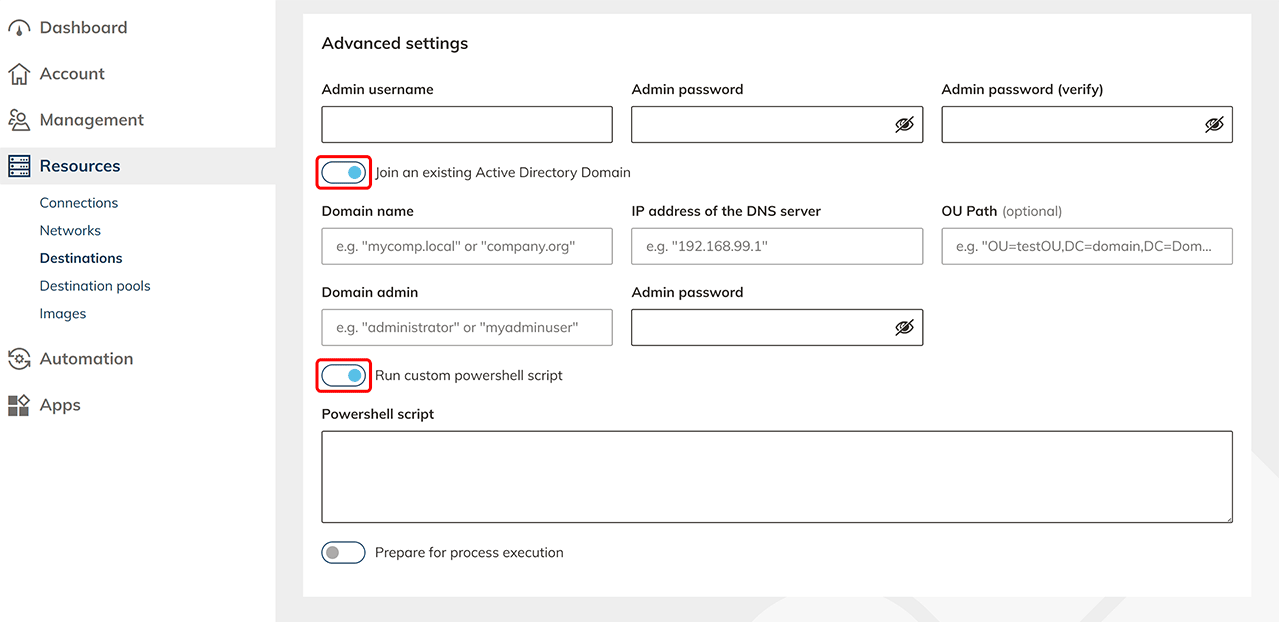
Bitte beachten Sie, dass die Laufzeit des Scriptes auf 15 Minuten beschränkt ist. Wird in dieser Zeit ein Neustart ausgeführt, beginnt die Laufzeit von neuem. Damit Ihr Script nach Neustarts nicht noch einmal ausgeführt wird, sollten Sie prüfen, ob eine Ausführung bereits stattgefunden hat und nach jeder Ausführung speichern, dass das Script bereits ausgeführt wurde. Dazu stehen Ihnen die Funktionen IsDone und SetDone zur Verfügung, die sie wie folgt verwenden können.
if (!(IsDone("mytask"))) {
Write-Host "running mytask"
SetDone("mytask")
}
Wenn Sie möchten, dass Ihr Script nach einem Neustart erneut ausgeführt wird, nutzen Sie für den Neustart nicht Funktionen wie Restart-Computer oder Shutdown. Stattdessen steht Ihnen die Funktion RestartRerun zur Verfügung.
Bei VMs mit einer Linux-Umgebung kann als Äquivalent ein Bash-Skript gestartet werden.
Das Vorbereiten Ihrer Ressource für die Prozessausführung ist standardmäßig aktiviert. Um die Prozessfunktion über oneclick™ nutzen zu können, wird WINRM auf Ihrer Ressource aktiviert. Falls Sie diese Funktion nicht nutzen möchten, deaktivieren Sie sie.Ihnen wird ein geschätzter Preis pro Monat angezeigt. Klicken Sie auf Weiter.
Die angezeigten Preise werden fortlaufend aktualisiert. Für die Abrechnung relevant sind stets die offiziellen Preise des jeweiligen Cloud-Providers.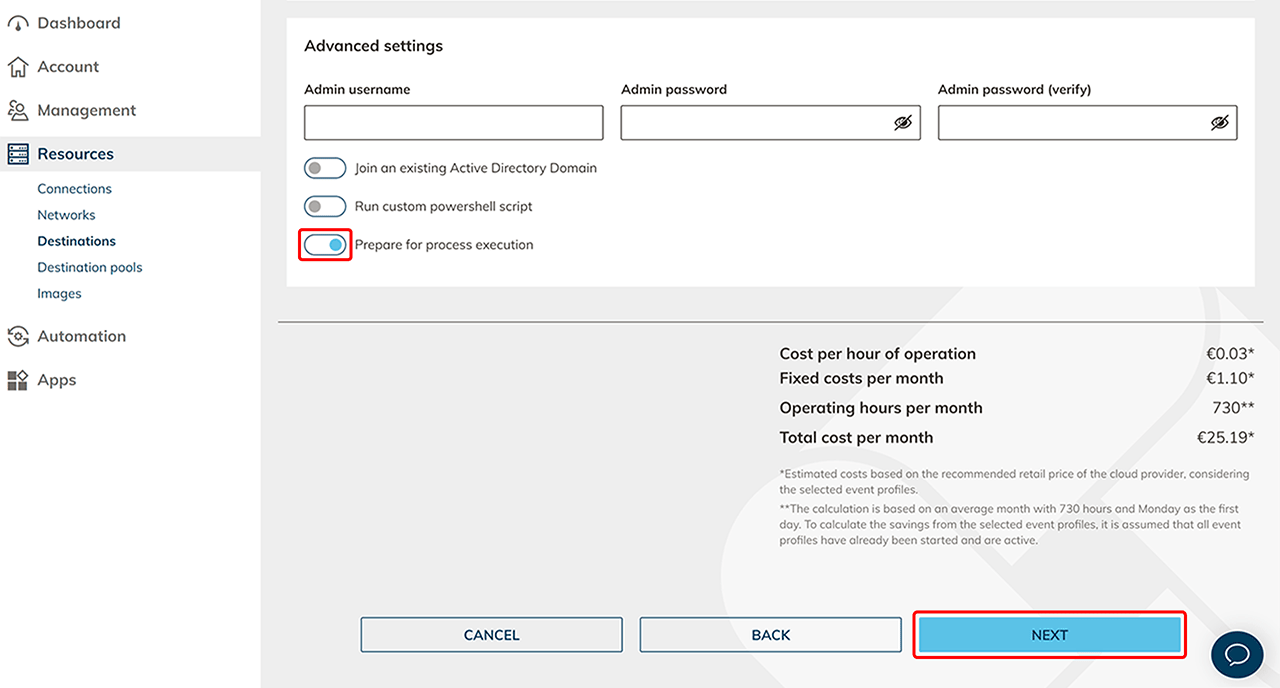
-
Wählen Sie ein oder mehrere Eventprofile aus, die für diese Infrastruktur verwendet werden sollen. Klicken Sie auf Speichern.
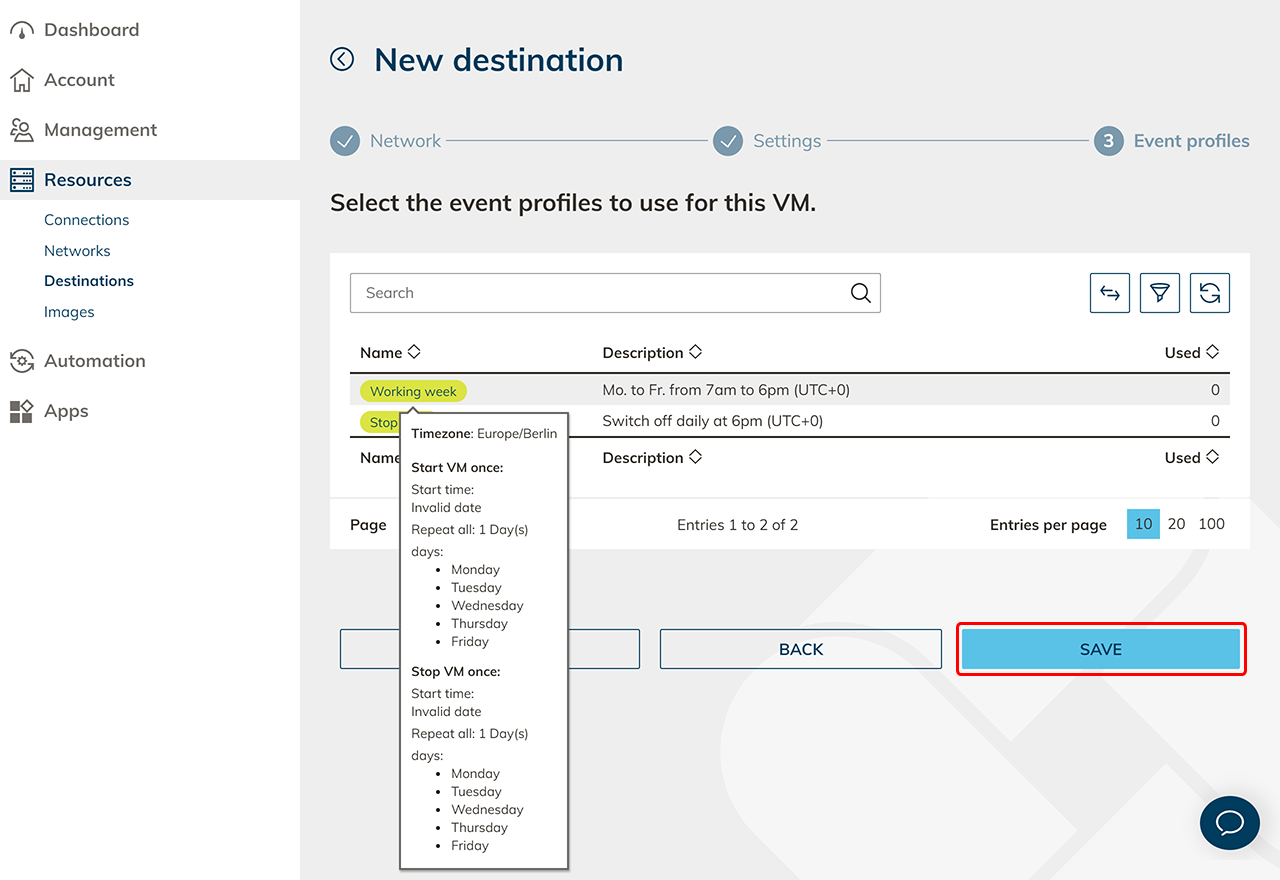
Ihre virtuelle Maschine wird nun angelegt. Der Prozess kann einige Zeit in Anspruch nehmen.
Solange die Virtuelle Maschine noch erstellt wird und das Ladesymbol angezeigt wird, drücken Sie keinesfalls den Synchronisations-Button, da dies die neu erstellte virtuelle Maschine beschädigen würde.

Wenn Sie mehr als 20 gleiche Single VMs anlegen wollen, lohnt es sich in der Regel auf einer entsprechend ausgestatteten virtuellen Maschine mit Microsoft Server Betriebssystem RDSH-Rollen aufzusetzen und eine geteilte RDS-Umgebung anzulegen.
5. Zielsystem-Pool anlegen
Sie erkennen, dass die virtuellen Maschinen fertig angelegt wurden, an dem an-/aus Schalter der rechts in der Zielsystem-Tabellenzeile erscheint.
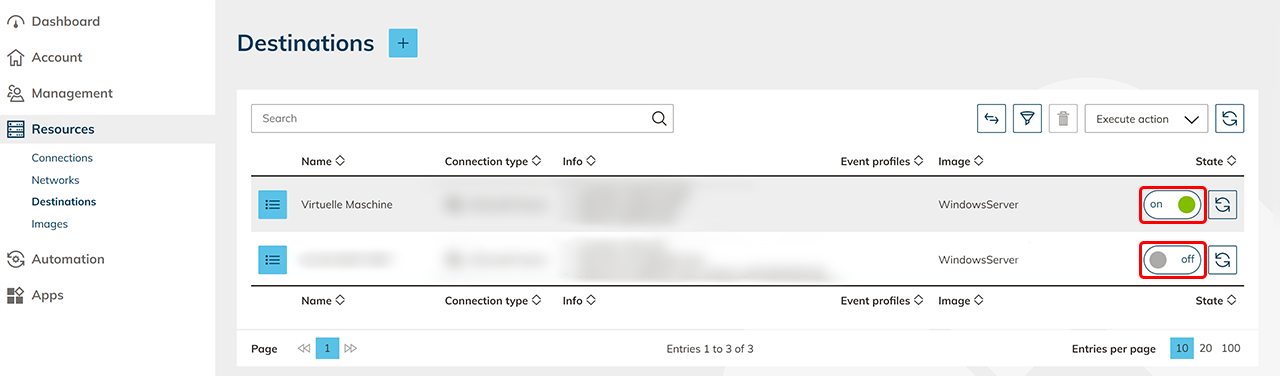
Erstellen Sie als nächstes einen Zielsystem-Pool, in den Sie ein oder mehrere zusammengehörige Zielsysteme mit aufnehmen. Dieser Schritt ist nicht notwendig, wenn Sie eine interne Website oder ein privates Active Directory anbinden möchten.
6. App-Konfiguration anlegen und zuweisen
Möchten Sie auf die Zielsysteme über das oneclick™ Streaming zugreifen, konfigurieren Sie anschließend den App-Zugriff. Erstellen Sie dann am besten direkt im Anschluss App-Instanzen für Ihre oneclick™ Benutzer.
7. Virtuelle Maschine einrichten und Image der Master-VM erstellen
Wenn Sie ein öffentliches Image für die Erstellung der VM verwendet haben, erstellen Sie ein privates Image für die spätere Verwendung, nachdem Sie Ihre virtuelle Maschine eingerichtet haben.
8. oneclick™ Anmeldelink senden
Sobald Sie alle oben stehenden Schritte durchgeführt haben, können Sie Ihren Benutzern Zugriff zu oneclick™ verschaffen. Versenden Sie hierzu als letzten Schritt einen Anmeldelink.