Bildschirmaufnahme an oneclick™ Support senden
Tritt bei Ihnen ein Problem wiederholt auf, zögern Sie nicht damit sich an unseren Support zu wenden. Viele Probleme haben ihren Ursprung nicht in der Übertragung mit oneclick™, sondern lassen sich direkt auf dem jeweiligen Endgerät beheben. Eine mögliche Fehlerquelle wäre zum Beispiel die Nutzung des Multi-Monitor-Features mit dem Microsoft Edge- oder Opera Browser.
Senden sie uns über die interne Funktion von oneclick™ eine Videoaufzeichnung von dem Vorfall. Damit helfen Sie uns Ihr Anliegen zu verstehen und nach einer Lösung suchen zu können.
Aufgezeichnet und somit auch für den Support sichtbar ist mit dieser Funktion Ihr Browser und alle Aktionen, die Sie darin ausführen.
Führen Sie folgende Schritte durch, um eine Bildschirmaufnahme zu erstellen:
- Klicken Sie direkt auf das Symbol für die Bildschirmaufnahme:

- oder auf das oneclick™ Menü und dann auf das Symbol für die Bildschirmaufnahme:

- Wählen Sie den Bildschirm aus, auf dem die Aufnahme stattfinden soll. Entscheiden Sie, ob Sie das Systemaudio ebenfalls teilen möchten. Bestätigen Sie Ihre Eingabe, indem Sie auf Teilen klicken.
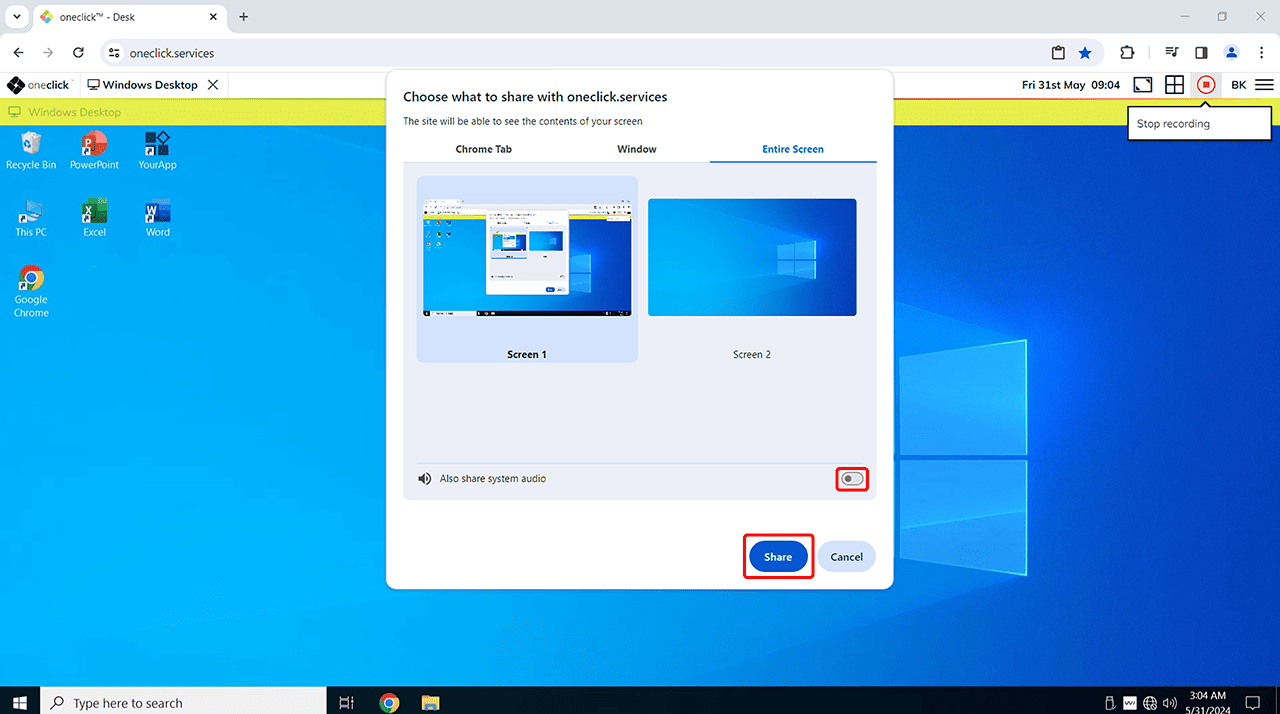
- Die Bildschirmaufnahme, die maximal 2 Minuten lang sein kann, beginnt. Sie können die Aufnahme stoppen indem Sie
- auf das rote Symbol im Menü

- oder auf Freigabe beenden klicken.

- Senden Sie die Aufzeichnung an den oneclick™ Support, indem Sie die Datenschutzerklärung akzeptieren und auf An Support Senden klicken. Fügen Sie optional eine Erklärung hinzu.
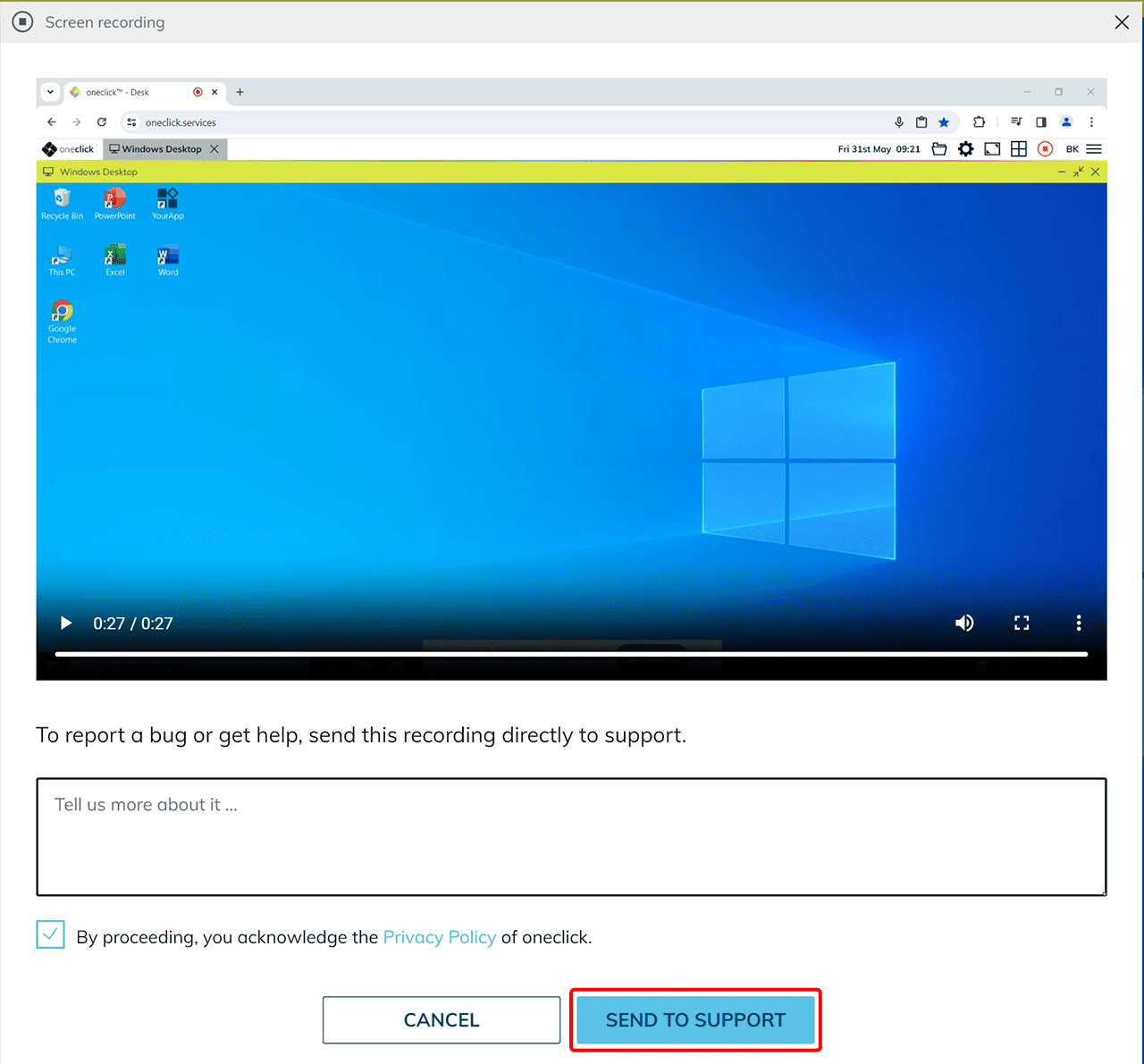
Danke, dass Sie mit der Übersendung Ihres Videos zu unserer Qualitätssicherung beitragen!
Sobald unser Support Ihre Video-Datei erhalten hat, bekommen Sie eine Eingangsbestätigung. Sollte der Fehler direkt auf Ihrem Endgerät behebbar sein, setzen wir uns baldmöglichst mit Ihnen in Verbindung. Falls es sich jedoch um einen komplexeren Sachverhalt handelt, leiten wir die Datei an unsere Entwicklungsabteilung weiter. In jedem Fall erhalten Sie von uns regelmäßig ein Statusupdate.