Fehler beim RDP-Zugriff
Sie erhalten eine Fehlermeldung bei der RDP-Verbindung? Vergewissern Sie sich zunächst, dass Sie oneclick™ angemeldet sind und die Verbindung zu Ihrem Remote-System noch aktiv ist – insbesondere, dass die Verbindungszeit nicht abgelaufen ist. Falls dies der Fall ist, klicken Sie auf Verbindungszeit erneuern. 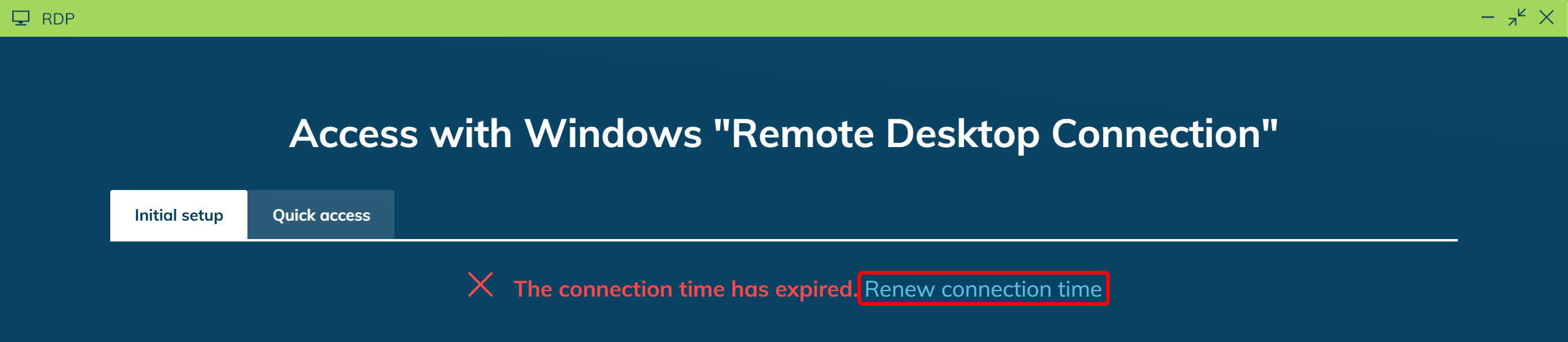
Wenn dennoch beim Verbindungsaufbau über die RDP-Datei eine Fehlermeldung erscheint, kann dies an veralteten Anmeldeinformationen oder einem gespeicherten Verlauf im Remotedesktop-Client liegen.
Mit diesen Schritten setzen Sie die Verbindungseinstellungen zurück:
1. Gespeicherte Anmeldeinformationen löschen
- Öffnen Sie die Systemsteuerung (z. B. über das Startmenü).
- Wählen Sie oben rechts bei Anzeige den Punkt Große Symbole oder Kleine Symbole aus.
Standardmäßig steht diese Einstellung oft auf „Kategorie“, dann ist die folgende Option nicht sichtbar. - Klicken Sie nun auf Anmeldeinformationsverwaltung.

- Wählen Sie Windows-Anmeldeinformationen.
- Suchen Sie den Eintrag, der mit der RDP-Verbindung zusammenhängt (z. B. IP-Adresse oder Servername).
- Klicken Sie auf Entfernen und testen Sie anschließend die Verbindung.

2. Verlauf der zuletzt verwendeten RDP-Verbindungen löschen
Falls weiterhin eine Fehlermeldung erscheint, löschen Sie den Verlauf wie folgt:
- Drücken Sie Windows-Taste + R, geben Sie
regeditein und drücken Sie Enter.

- Navigieren Sie zu folgendem Pfad:
HKEY_CURRENT_USER\Software\Microsoft\Terminal Server Client\DefaultDiesen Pfad können Sie direkt per Copy & Paste in die Adresszeile des Registrierungs-Editors einfügen. - Dort finden Sie Einträge wie MRU0, MRU1, usw.
- Klicken Sie mit der rechten Maustaste auf jeden dieser Einträge und wählen Sie Löschen.

Starten Sie anschließend den Remotedesktop-Client neu. Falls die Anmeldung weiterhin fehlschlägt, wenden Sie sich an Ihren Administrator.