RDP-Datei bearbeiten
Sie nutzen regelmäßig eine Remotedesktopverbindung und möchten die Verbindung an Ihre persönlichen Bedürfnissen anpassen?
Ob mehrere Bildschirme, Zwischenablage oder Drucker, Laufwerke und andere Ressourcen, die Einstellungen lassen sich direkt in der App „Remotedesktopverbindung“ anpassen, ganz ohne technische Vorkenntnisse.
1. Mehrere Monitore nutzen
Wenn Sie mehrere Monitore nutzen möchten, aktivieren Sie vor dem Verbindungsaufbau die Option „Alle Monitore für Remotesitzung verwenden“ in der App „Remotedesktopverbindung“.
- Geben Sie „Remotedesktopverbindung“ in das Suchfeld der Taskleiste ein und öffnen Sie die Remotedesktopverbindungs-App.
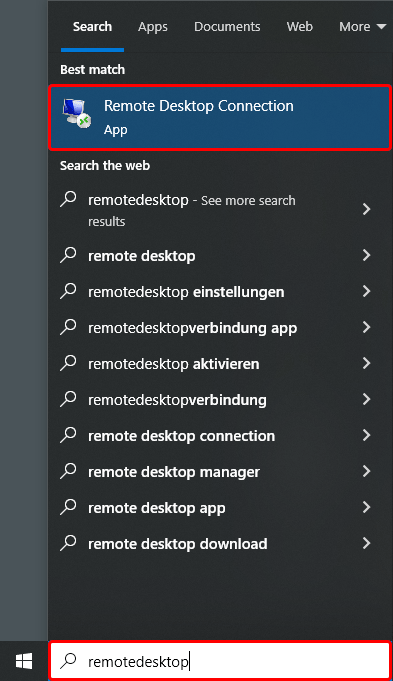
- Es öffnet sich das Fenster „Remotedesktopverbindung“. Klicken Sie auf Optionen einblenden.

- Gehen Sie zur Registerkarte „Anzeige“ und aktivieren Sie dort die Option „Alle Monitore für Remotesitzung verwenden“.

Falls Sie diese Option deaktivieren, stellen Sie sicher, dass der Anzeigeregler ganz rechts auf „Vollbild“ steht. Andernfalls startet die Sitzung nur in einem kleinen Fenster. - Wechseln Sie anschließend zur Registerkarte „Allgemein“ und klicken Sie auf Speichern, um die Änderungen dauerhaft zu übernehmen.

Zukünftig werden Ihre Remotedesktopverbindungen automatisch mit der Option „Alle Monitore für Remotesitzung verwenden“ gestartet.
Administratoren können festlegen, dass bei einer Remotedesktopverbindung nur gezielt ausgewählte Bildschirme verwendet werden. Diese Einstellung ist nicht für Endnutzer vorgesehen.
2. Zwischenablage aktivieren
Damit Sie Texte oder Dateien bequem per Copy & Paste zwischen Ihrem Gerät und der Remotesitzung hin- und herkopieren können, muss die Zwischenablage aktiviert sein.
- Öffnen Sie die App „Remotedesktopverbindung“ und klicken Sie auf „Optionen einblenden“. (siehe 1.1 bis 1.2)
- Gehen Sie zur Registerkarte „Lokale Ressourcen“ und aktivieren Sie dort die Option „Zwischenablage“.
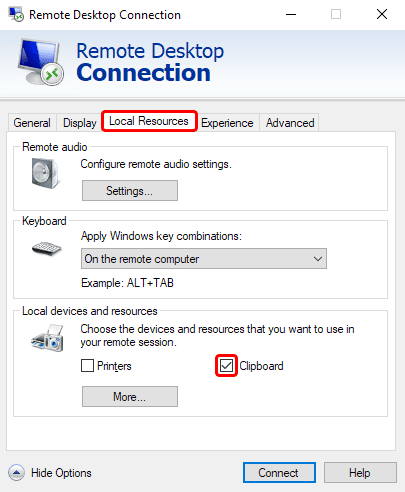
- Wechseln Sie anschließend zur Registerkarte „Allgemein“ und klicken Sie auf Speichern, um die Änderungen dauerhaft zu übernehmen.
3. Lokale Geräte und Laufwerke aktivieren
Wenn Sie in der Remotesitzung zum Beispiel Ihre eigenen Drucker verwenden oder auf Dateien von Ihrem lokalen Gerät zugreifen möchten, müssen Sie diese Ressourcen vorab freigeben.
- Öffnen Sie die App „Remotedesktopverbindung“ und klicken Sie auf „Optionen einblenden“. (siehe 1.1 bis 1.2)
- Wechseln Sie zur Registerkarte "Lokale Ressourcen".
- Setzen Sie ein Häkchen bei „Drucker“, wenn Sie diese in der Remotesitzung verwenden möchten.
- Klicken Sie auf Weitere…, um zusätzliche Geräte freizugeben, zum Beispiel Laufwerke, Videoaufnahmegeräte oder USB-Sticks.

- Wählen Sie die gewünschten Geräte und Laufwerke aus und bestätigen Sie mit OK.

- Wechseln Sie anschließend zur Registerkarte „Allgemein“ und klicken Sie auf Speichern, damit Ihre Einstellungen gespeichert bleiben.