Rollen
Eine Rolle fasst mehrere Einzel-Rechte zusammen. Sie können die Rechte für „lesen“, „anlegen“, „bearbeiten“ und „löschen“ für die unterschiedlichen Bereiche des oneclick™ Administrators definieren. Eine Rolle können Sie einer Gruppe zuweisen, wodurch die Rechte dieser Rolle für alle Benutzer der Gruppe in Kraft treten. Das Rechte-Prinzip funktioniert in oneclick™ nach dem Additionsverfahren. Zunächst hat ein Benutzer nur Rechte auf die ihm zugewiesenen Apps zuzugreifen. Es können nur Rechte hinzugefügt werden.
So legen Sie neue Rollen an:
- Klicken Sie im Reiter „Verwaltung“ auf Rollen.
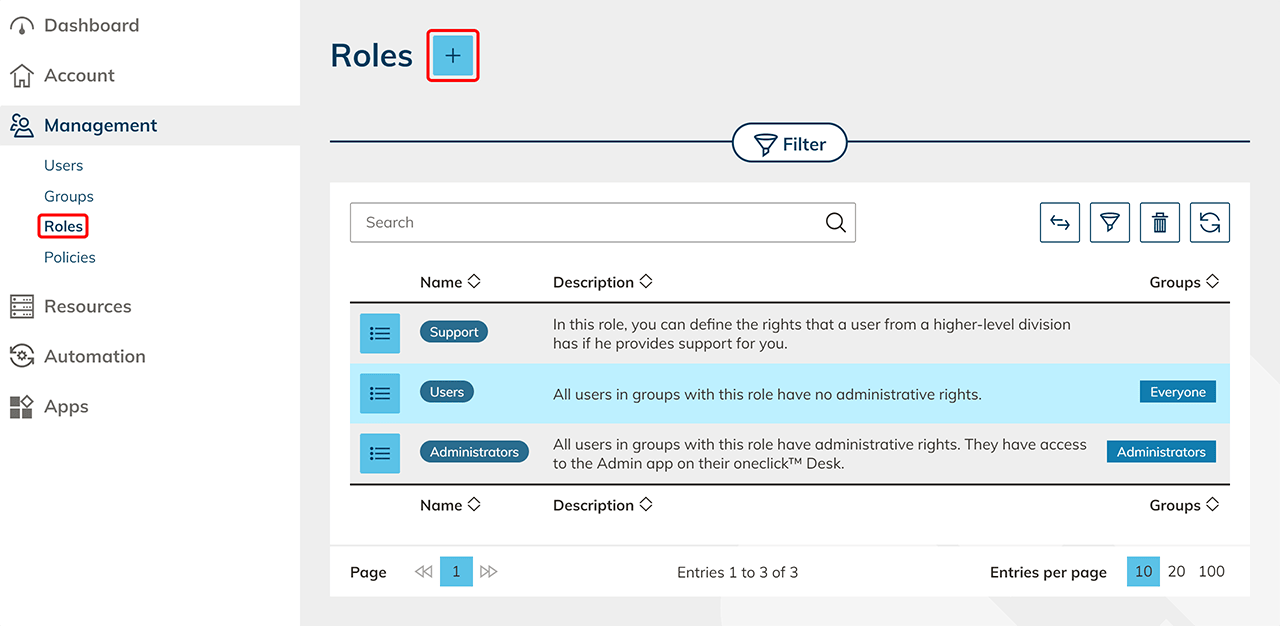
- Hier können Sie mit Klick auf das + Symbol eine neue Rolle anlegen.
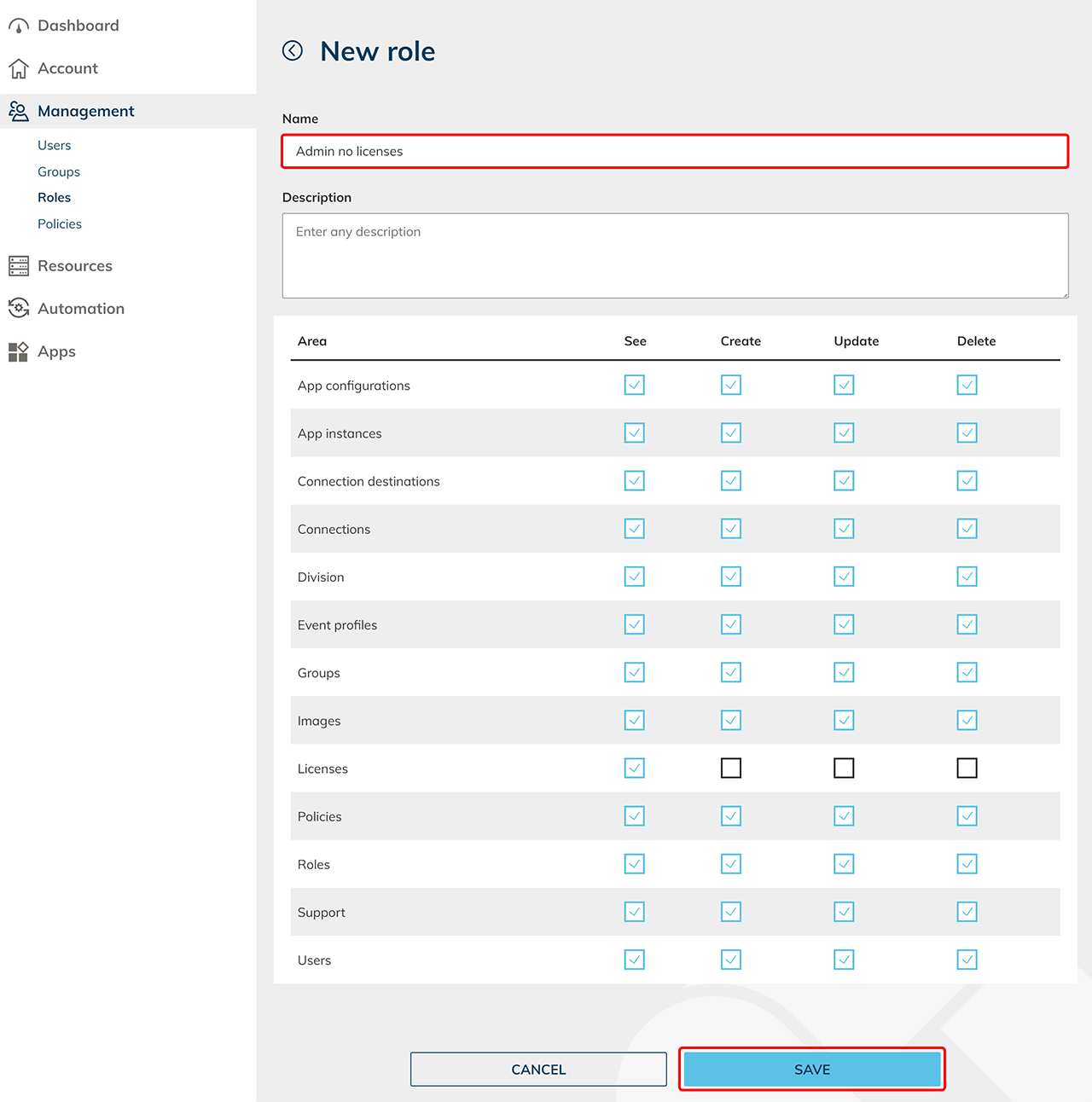
- Geben Sie der Rolle einen beliebigen Namen und wählen Sie durch anklicken der Kästchen die entsprechenden Rechte aus. Klicken Sie auf Speichern.
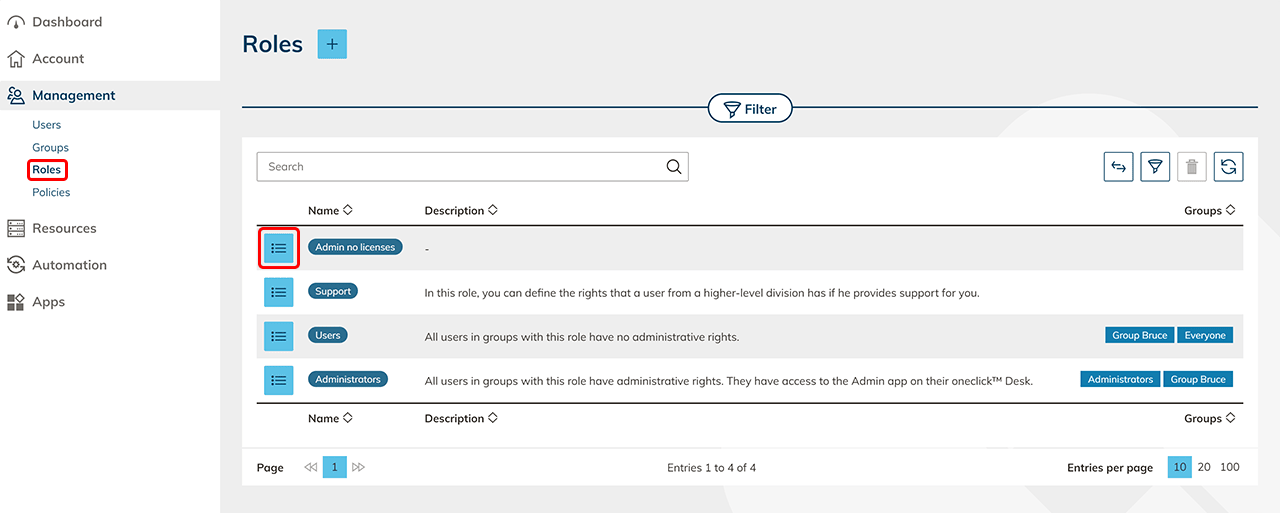
- Um einer Gruppe eine Rolle hinzuzufügen, klicken Sie im Reiter „Verwaltung“ auf Klicken Sie in der Zeile der Rollen, der Sie Gruppen hinzufügen möchten, auf das Listen-Symbol.
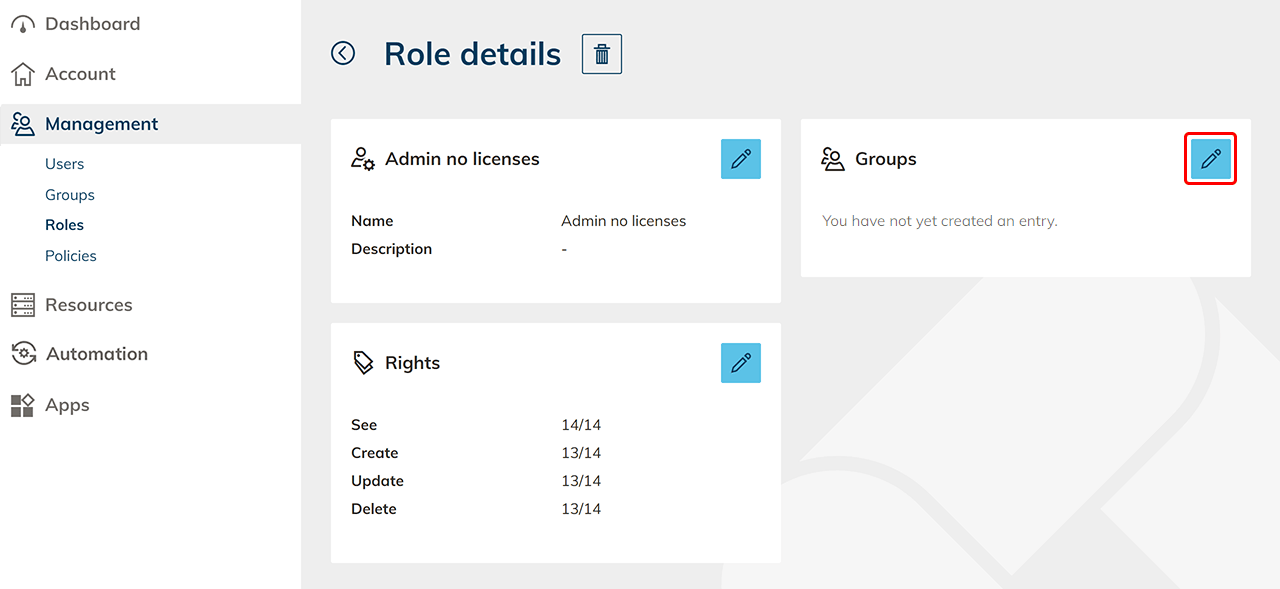
- Klicken Sie im Feld Gruppen auf das Stift-Symbol.
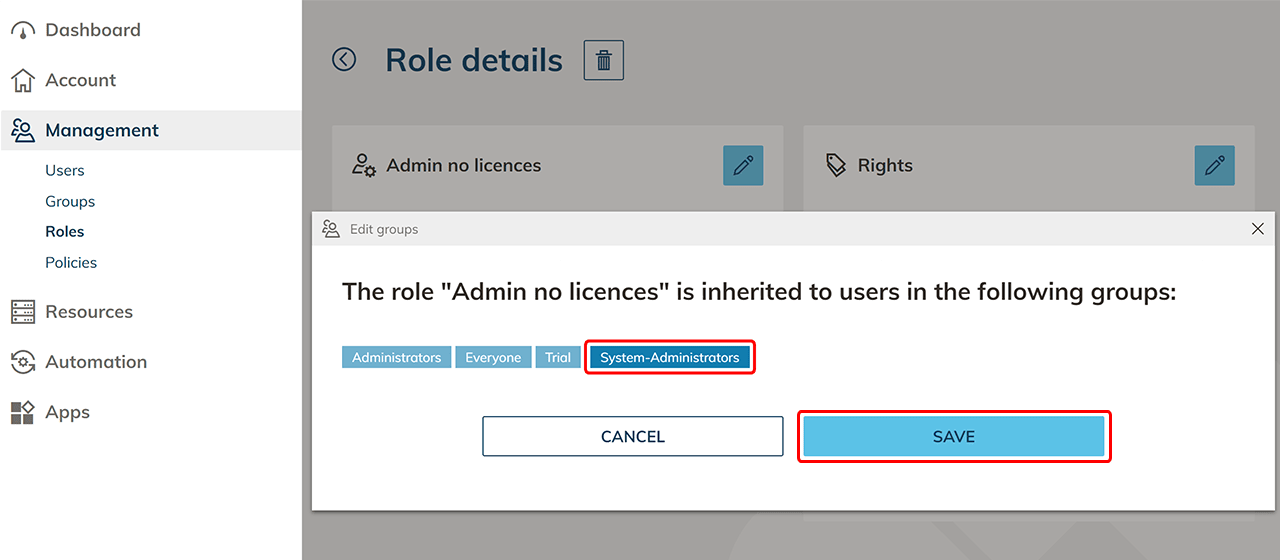
- Wählen Sie die Gruppe aus, die hinzugefügt werden soll und klicken Sie auf Speichern.
Benutzer-Rolle
Die Benutzer-Rolle ist in der Gruppe „Alle Benutzer“ hinterlegt. Benutzer mit dieser Rolle haben in der oneclick™ Administration keine Rechte. Sie können aber auf alle ihnen zugewiesenen Apps zugreifen und ihr Profil bearbeiten, wenn sie eine Professional Lizenz haben.
Administratoren-Rolle
Die Administratoren-Rolle ist in der Gruppe „Administratoren“ hinterlegt. Benutzer mit dieser Rolle haben alle in der oneclick™ Administration verfügbaren Rechte.