oneclick™ Mesh
Die Anbindung von On-Premises-Ressourcen über das oneclick™ Mesh ist ideal für Geräte ohne eigene öffentliche IP-Adresse oder erhöhten Sicherheitsbedarf.
Wichtige Informationen
- Haben Sie die Möglichkeit eine VPN Verbindung für Ihre Ressourcen zu verwenden, empfehlen wir dies vorzuziehen.
- Für die Verwendung von oneclick™ Mesh wird im Default ein Relay-Service verwendet, der unter Umständen die Performance einschränken kann.
- Prüfen Sie nach der Einrichtung ob Ihnen die Performance ausreicht und ob Sie “UDP hole punching” aktivieren können.
- Bandbreite: Das oneclick™ Mesh selbst begrenzt die Bandbreite nicht. Der maximal erreichbare Durchsatz wird durch die jeweiligen Netzwerk-Interfaces und Verbindungen zwischen den beteiligten Systemen bestimmt (z. B. Internetanschlüsse, Netzwerkhardware, Latenz, Routing). Beachten Sie, dass Protokolle wie SMB über das Internet grundsätzlich langsamer sind als für den Dateitransfer optimierte Protokolle (z. B. FTP).
Wenn VPN in Ihrem Szenario nicht sinnvoll oder technisch nicht möglich ist, kann oneclick™ Mesh eine Alternative sein. Verwenden Sie oneclick™ Mesh nur dann, wenn eine VPN-Verbindung wirklich nicht möglich ist oder deren Einrichtung zu viel Aufwand bedeutet.
oneclick™ Mesh bietet die ideale Lösung wenn:
- das VPN Management durch viele verteilte Ressourcen zu aufwendig wird,
- verteilte Ressourcen an verschiedenen Standorten aufeinander zugreifen müssen,
- ein Zugriff über eine öffentliche IP-Adresse auf Grund von Sicherheitsbedenken nicht gewünscht ist,
- eine Upstream-Bandbreite von über 1 GBit am Server-Standort vorhanden ist und auch benötigt wird.
Der Unterschied zwischen VPN und Mesh mit dem Ziel, dass sich alle Server gegenseitig “sehen”:
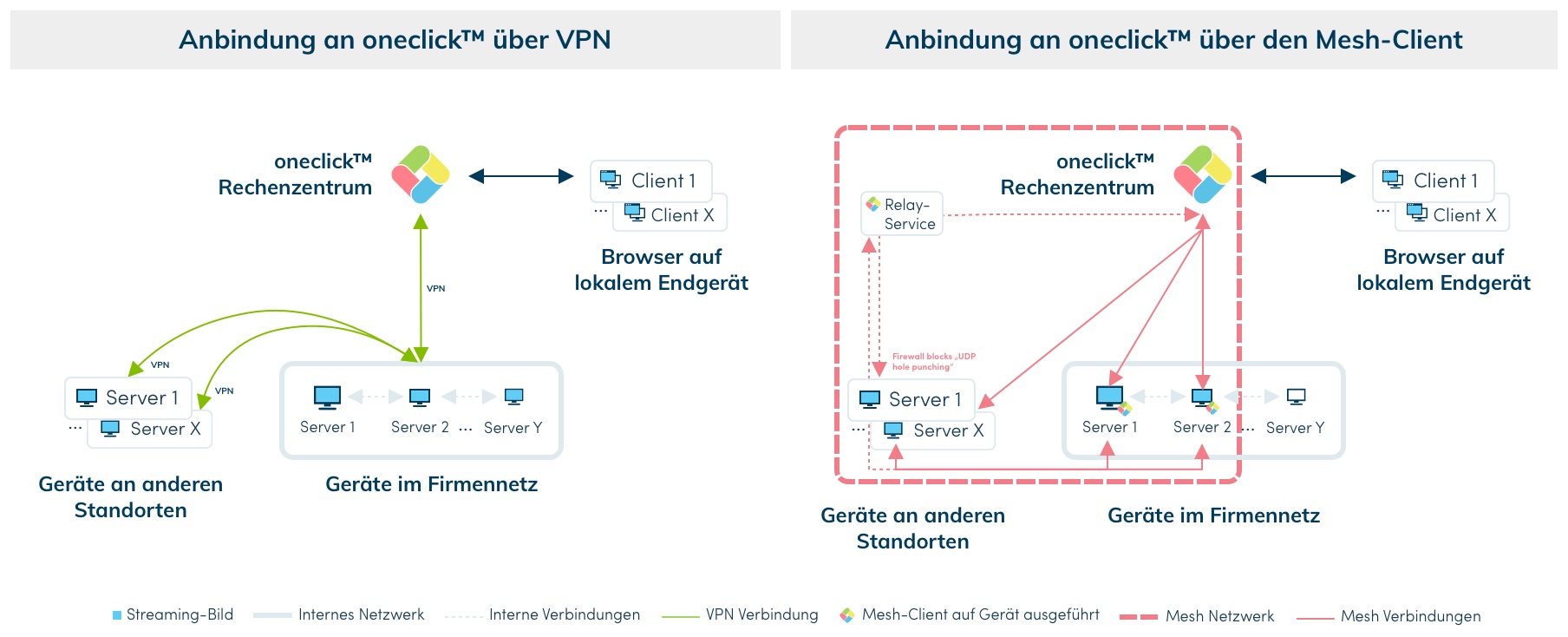
Über eine VPN Verbindung können Sie Ihr gesamtes Firmennetz einmalig an oneclick™ anbinden. Damit Geräte an anderen Standorten auf Ressourcen in Ihrem Firmennetz zugreifen können, müssen Sie erneut VPN Einrichtungen vornehmen und pflegen. Alle Geräte, die in Ihrem Netzwerk oder daran angebunden sind, können Sie über oneclick™ für Benutzer ausliefern.
Über das oneclick™ Mesh Netzwerk können Sie einzelne Geräte zu einem Netzwerk zusammenschließen. Eine eigene öffentliche IP-Adresse der Geräte ist nicht notwendig. Auf allen Zielsystemen, die Sie dem Mesh Netzwerk hinzufügen möchten, müssen Sie den Mesh-Client einmalig installieren und ausführen. Für den Verbindungsaufbau wird die “UDP hole punching”-Technologie (RFC 5128) verwendet. Die Verbindung zwischen den Mesh-Geräten läuft über verschlüsselte Tunnel. oneclick™ ist in diesem Fall auch ein Gerät das mit dem Server kommuniziert und dessen Oberfläche über den Browser an Benutzer ausliefert bzw. “streamt”. Sollte die Firewall, die “UDP hole punching”-Technologie nicht unterstützen wird der gesamte Datenverkehr über einen Relay-Service umgeleitet.
Alle Geräte, die dem Mesh Netzwerk zugeordnet sind, bleiben innerhalb Ihrer oneclick™ Verwaltungseinheit füreinander sichtbar und können untereinander kommunizieren. Benötigen Sie für ein Gerät kein Streaming über oneclick™, können Sie das Gerät trotzdem in das Mesh Netzwerk aufnehmen. So können Sie beispielsweise auch ein Windows-Gerät als internen Router für den Zugriff auf einen Drucker verwenden.
1. Prüfen Sie die Voraussetzungen für die Nutzung von oneclick™ Mesh
- Ihre Ressource kann direkt oder über NAT auf das Internet zugreifen.
- Sie haben mindestens einen Windows Server 2016 oder Windows Endgeräte ab Windows 10 mit 64 Bit-Betriebssystem, einen Mac (Universal) oder einen Linux mit 64 Bit-Betriebssystem.
- Sie haben Zugriff auf die Administrator Zugangsdaten des anzubindenden Geräts/Servers.
- Schränkt Ihre Firewall ausgehenden Traffic ein, schalten Sie die für das oneclick™ Mesh-Netzwerk relevanten IP-Adressen in der Firewall Ihres Zielsystems frei.
Hinweis für Unternehmensfirewalls: Um die bestmögliche Performance von oneclick™ Mesh zu erreichen, stellen Sie sicher, dass die empfohlenen Ports und Protokolle in Ihrer Unternehmensfirewall freigegeben sind. Eine vollständige Übersicht finden Sie hier: Allowlisting von oneclick™ IP Adressen
2. “UDP hole punching”-Technologie in der Firewall aktivieren (optional für eine bessere Performance)
Wenn Sie mit dem oneclick™ Streaming auf das Gerät zugreifen möchten, empfehlen wir für eine optimale Performance „UDP hole punching” in Ihrer Firmenfirefall zu aktivieren. Enduser Geräte wie z.B. die Fritzbox untersützen dies out-of-the box. Durch die sichere Aktivierung von “UDP hole punching” kann eine direkte Verbindung, ohne einen Umweg über den Relay-Service stattfinden. Diese Einstellungen können Sie auch später vornehmen.
Sehen Sie sich dazu eine Beispielkonfiguration an.
Wenn Sie das Streaming über das Rechenzentrum Deutschland – Magdeburg nutzen, kann UDP hole punching grundsätzlich funktionieren, sofern es auf der Endgeräteseite unterstützt wird. Falls UDP nicht möglich ist, erfolgt automatisch ein Fallback über den Relay-Service, was die Performance beeinflussen kann. Prüfen Sie in diesem Fall, ob die Geschwindigkeit für Ihren Anwendungsfall ausreicht oder ob eine andere Verbindungsmethode besser geeignet ist. Sie sind sich nicht sicher, welches Ihr Streaming-Rechenzentrum ist? Prüfen Sie Ihre Systemdaten.
3. Herunterladen des Mesh-Clients für jedes zu verbindende Gerät
Alle Geräte auf die zugegriffen werden soll, müssen in oneclick™ als Zielsystem angelegt sein. Jede Installationsdatei kann nur für ein Gerät verwendet werden!
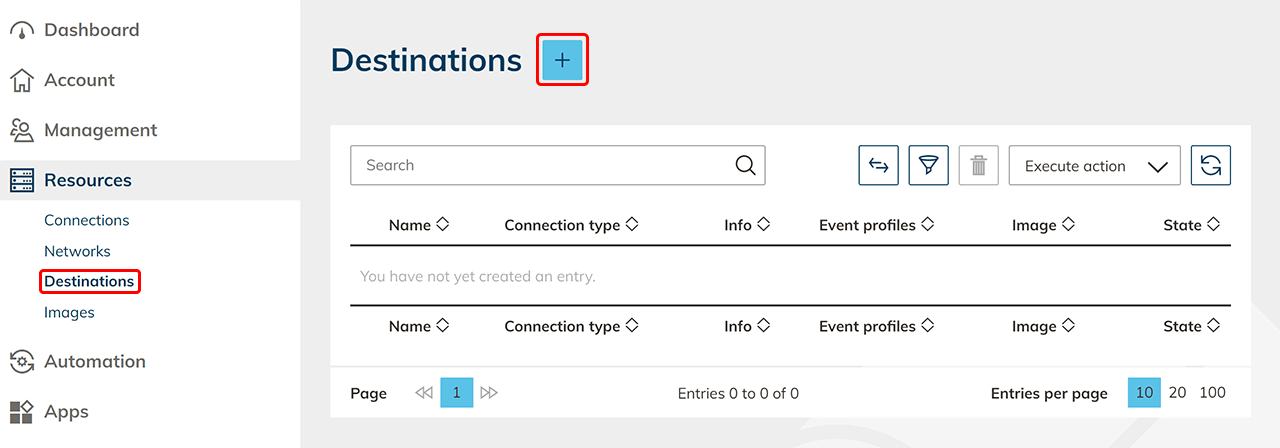
- Gehen Sie dafür in das Menü Ressourcen und dann direkt auf Zielsysteme.
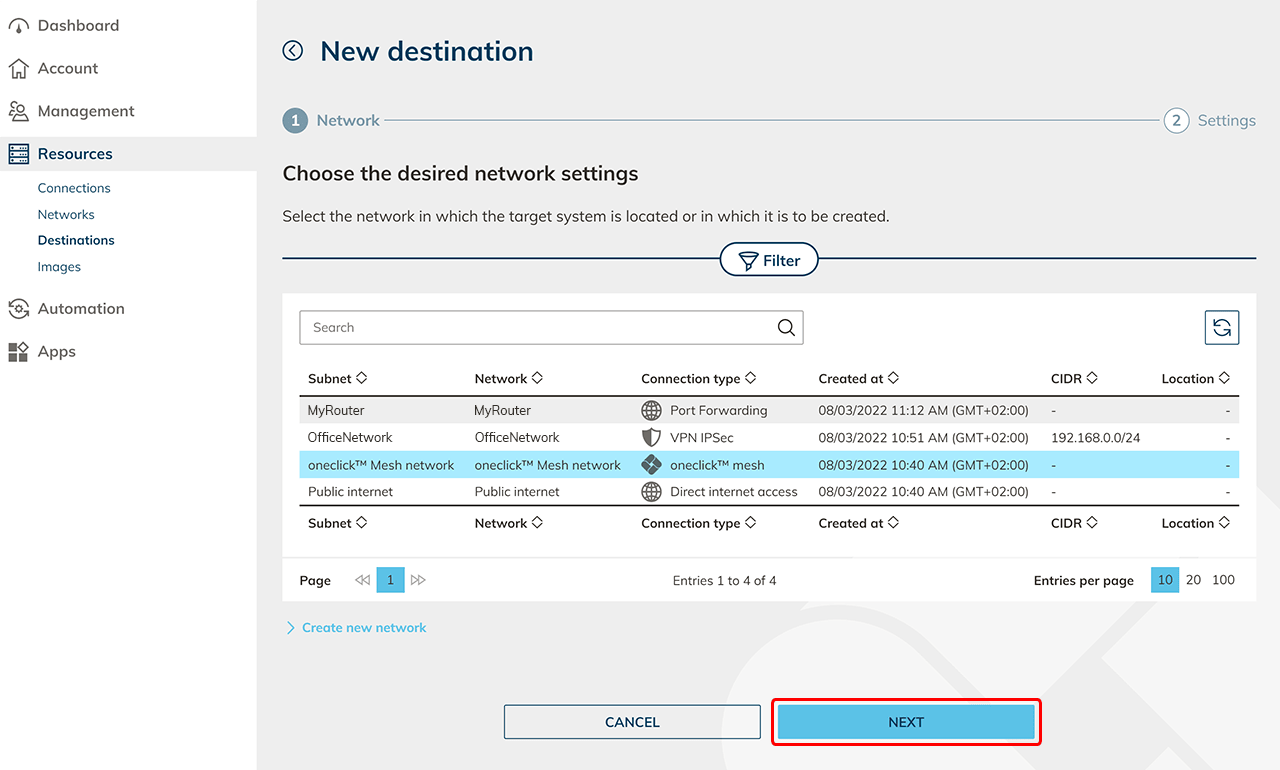
- Klicken Sie auf das + Symbol und wählen das Mesh-Netzwerk aus.
- Geben Sie Ihrem Zielsystem einen Namen, wählen das Betriebssystem auf dem Sie Mesh ausführen möchten und tragen den Port (für einen gesamten Desktop 3389 von Windows) ein und klicken auf Download Mesh-Client.
Beachten Sie, dass der Service hinter dem Port aktiv sein muss.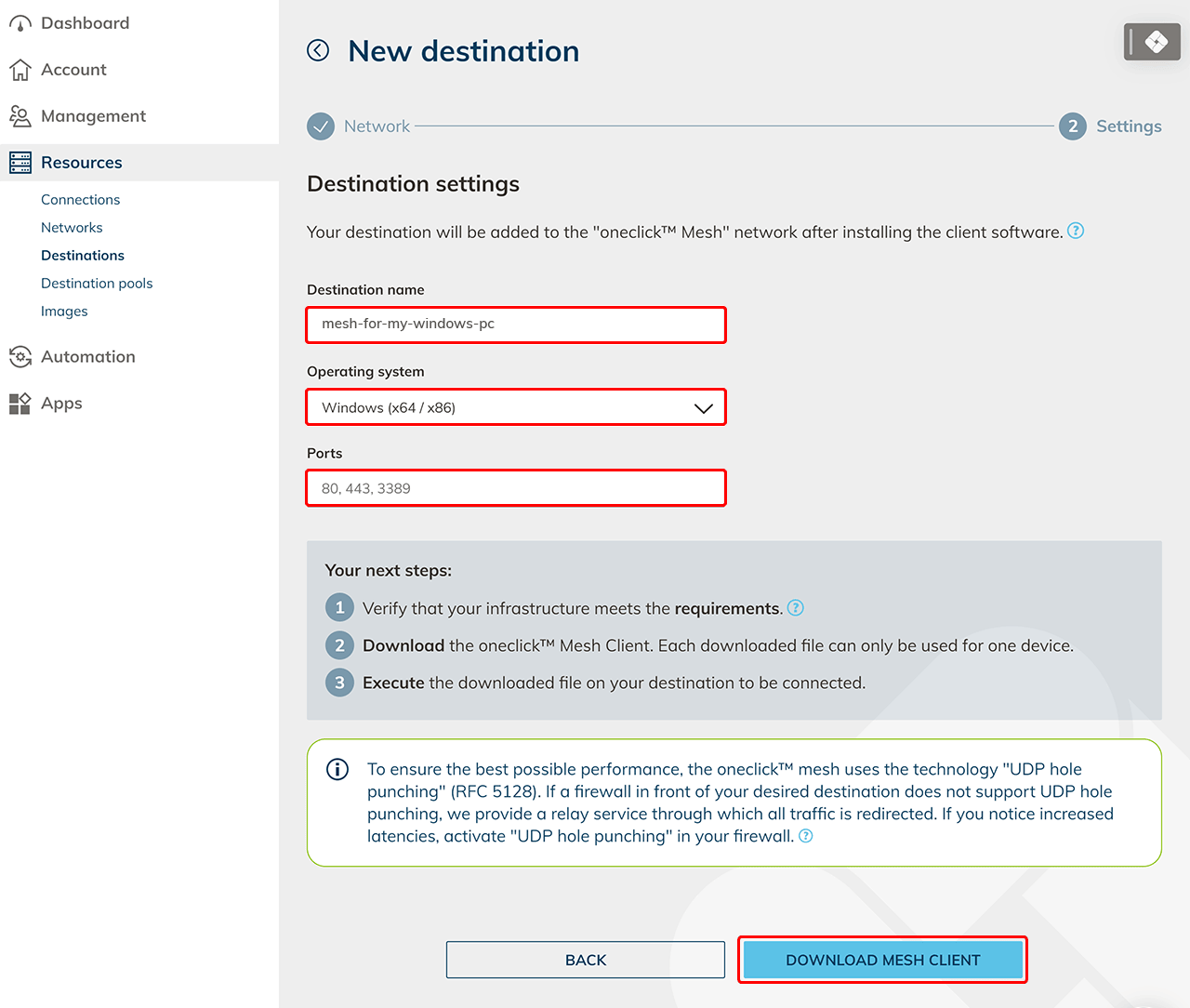
4. Installation des Mesh-Clients auf Ihrem Gerät
Windows
Um diese Schritte auszuführen, benötigen Sie Administrator-Rechte.
- Legen Sie die heruntergeladene Datei auf dem Gerät ab, das Sie in oneclick™ anbinden möchten. Wenn Sie den Hybrid Drive App Share Ordner für einen Transfer verwenden möchten, ziehen Sie die Datei erst auf den anzubindenden Remote Desktop, bevor Sie diese ausführen!
- Installieren Sie die Datei auf dem Windows Gerät das Sie in oneclick™ anbinden möchten, indem Sie die Datei entpacken und mit einem Doppelklick ausführen.
- Akzeptieren Sie die Lizenzbedingungen und klicken auf Installieren.
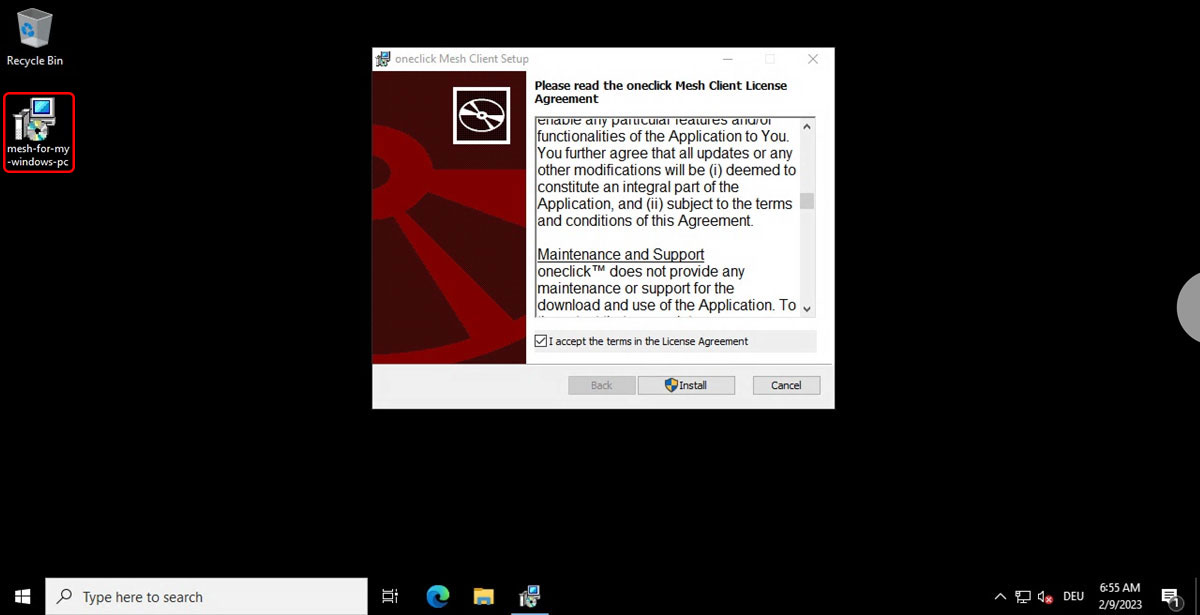
- Erlauben Sie der App, Einstellungen auf Ihrem Gerät vorzunehmen, indem Sie auf Ja klicken.

- Erlauben Sie die PowerShell Ausführung, die den Mesh-Client installiert, indem Sie auf Ja klicken.

- Klicken Sie auf Beenden.
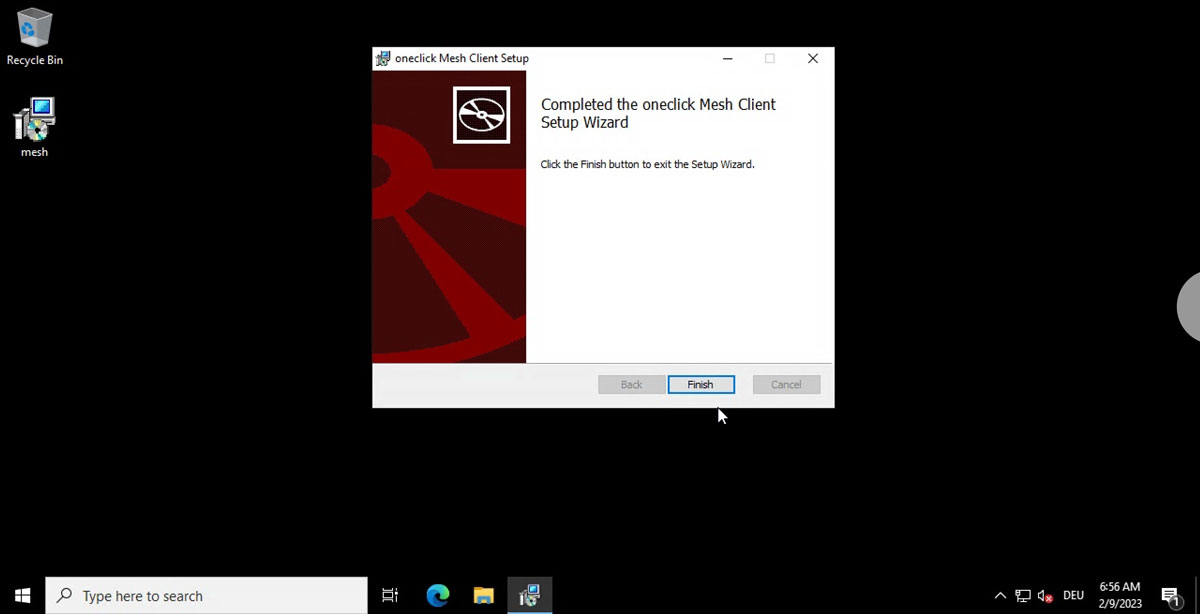
- Das Endgerät wurde erfolgreich in das oneclick™ Mesh Netzwerk aufgenommen.
- Wenn Sie mit dem oneclick™ Streaming auf das Gerät zugreifen möchten, vergessen Sie nicht RDP (Remotedesktop) auf Ihrem Gerät zu aktivieren.
Das funktioniert nur mit einer Windows Pro, -Enterprise oder -Business Version.
Mac OS
Um diese Schritte auszuführen, benötigen Sie Administrator-Rechte.
- Legen Sie die heruntergeladene Datei auf dem Gerät ab, das Sie in oneclick™ anbinden möchten.
- Entpacken Sie die Datei und öffnen die Datei “start.command”, indem Sie mit der rechten Maustaste das Menü aufrufen und dann auf Öffnen klicken.
- Klicken Sie in dem erscheinenden Popup erneut auf Öffnen.
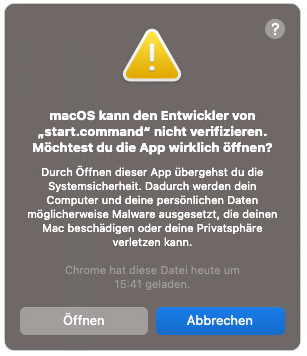
- Es öffnet sich das Installationsfenster. Bitte geben Sie Ihr Passwort ein, um die Installation vorzunehmen.
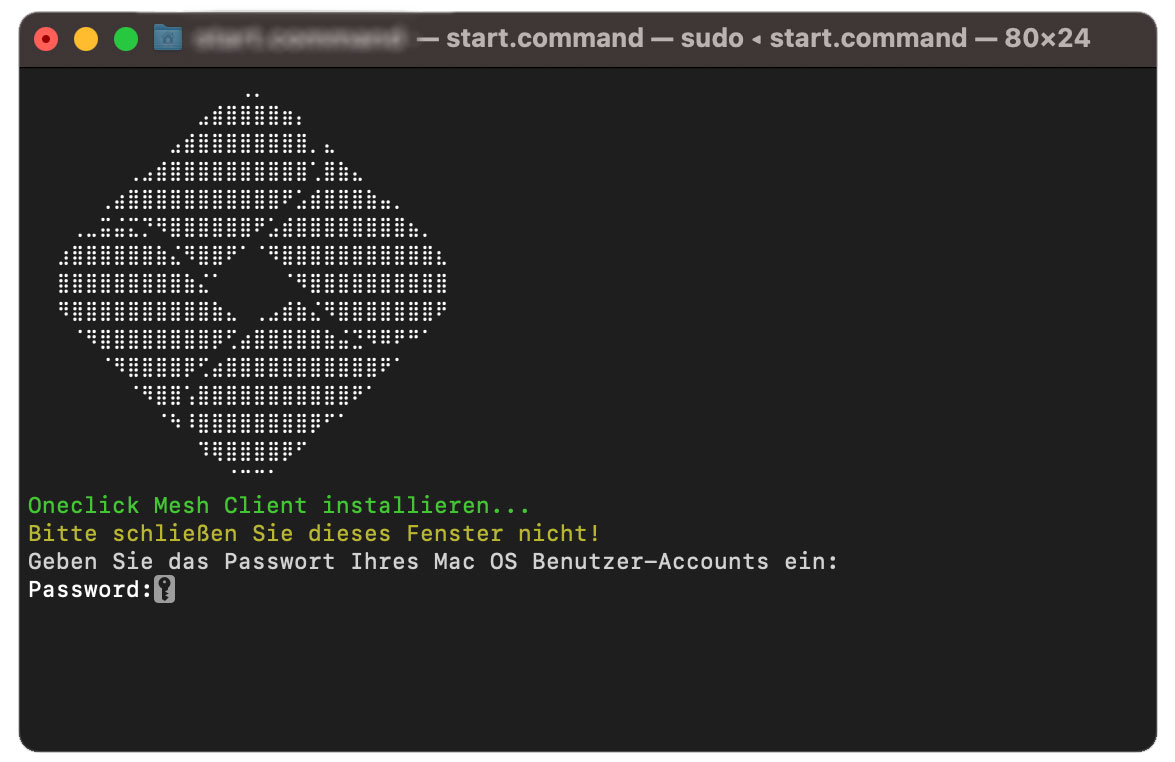
- Warten Sie, bis Sie die Aufforderung bekommen das Fenster zu schließen. Das Endgerät wurde bei erfolgreicher Meldung in das oneclick™ Mesh Netzwerk aufgenommen.
- Wenn Sie mit dem oneclick™ Streaming auf das Gerät zugreifen möchten, vergessen Sie nicht den gewünschten Port bei Mac freizugeben (z.B. indem Sie “Entfernte Anmeldung” in den Systemeinstellungen aktivieren) und die Firewall-Regeln anzupassen.
Linux
Um diese Schritte auszuführen, benötigen Sie Administrator-Rechte.
- Legen Sie die heruntergeladene Datei auf dem Gerät ab, das Sie in oneclick™ anbinden möchten.
- Rufen Sie den Ordner auf.
- Sind Sie als “root” Benutzer eingeloggt, führen Sie die Datei
./start.shaus.
Dies funktioniert ebenfalls mit “sudo”. - Das Endgerät wurde bei erfolgreicher Meldung in das oneclick™ Mesh Netzwerk aufgenommen.
- Wenn Sie mit dem oneclick™ Streaming auf das Gerät zugreifen möchten, vergessen Sie nicht den SSH-Service zu installieren.
5. Prüfen Sie die Konnektivität und weisen Sie Apps in oneclick™ zu
- Ihr Gerät erscheint jetzt in der Zielsystem-Liste. Klicken Sie auf das Status-Überprüfen-Symbol in der Zeile, um die Konnektivität zu überprüfen.
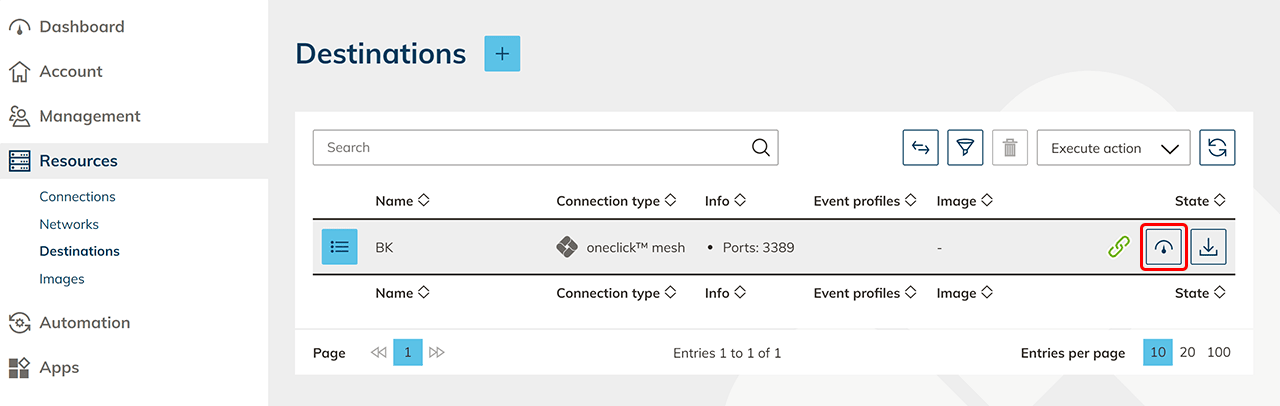
- Zielsystem-Pool erstellen Erstellen Sie als nächstes einen Zielsystem-Pool, in den Sie ein oder mehrere zusammengehörige Zielsysteme mit aufnehmen.
Dieser Schritt ist nicht notwendig, wenn Sie eine interne Website oder ein privates Active Directory anbinden möchten. - App-Konfiguration anlegen und zuweisen Möchten Sie auf die Zielsysteme über das oneclick™ Streaming zugreifen, konfigurieren Sie anschließend den App-Zugriff und erstellen dann App-Instanzen für Ihre oneclick™ Benutzer.
- oneclick™ Anmeldelink senden Sobald Sie alle oben stehenden Schritte durchgeführt haben, können Sie Ihren Benutzern Zugriff zu oneclick™ verschaffen, indem Sie den Anmeldelink versenden.
6. IP-Adressen whitelisten (optional)
Schränkt Ihre Firewall ausgehenden Traffic ein, schalten Sie die für das oneclick™ Mesh-Netzwerk relevanten IP-Adressen in der Firewall Ihres Zielsystems frei.