Apps entziehen
Einzelapps
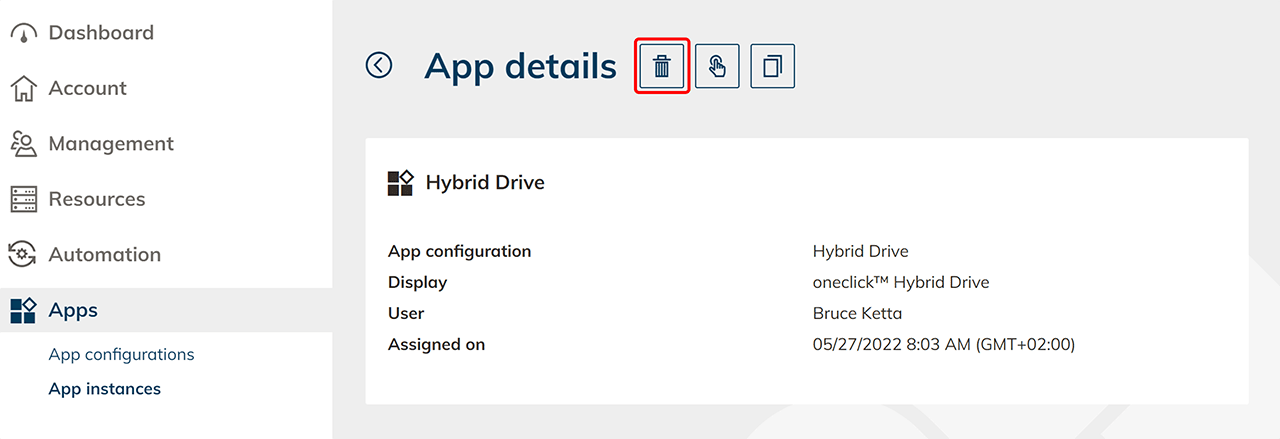
Sie können Apps mit Einzellizenzen ganz normal löschen.
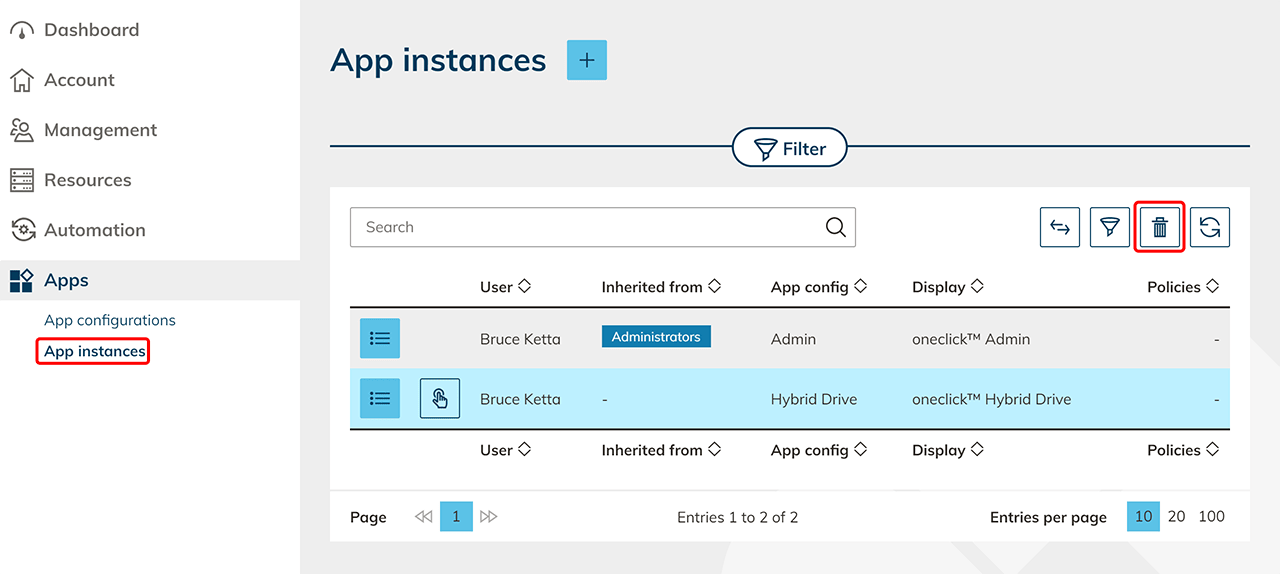
- Gehen über den Reiter "Apps" ebenfalls auf den Tab App-Instanzen um alle zugewiesenen Apps zu sehen.
- Möchten Sie mehrere App-Instanzen auf einmal löschen, können Sie mehrere Zeilen auswählen und dann neben der Suchleiste auf das Löschen-Symbol klicken.
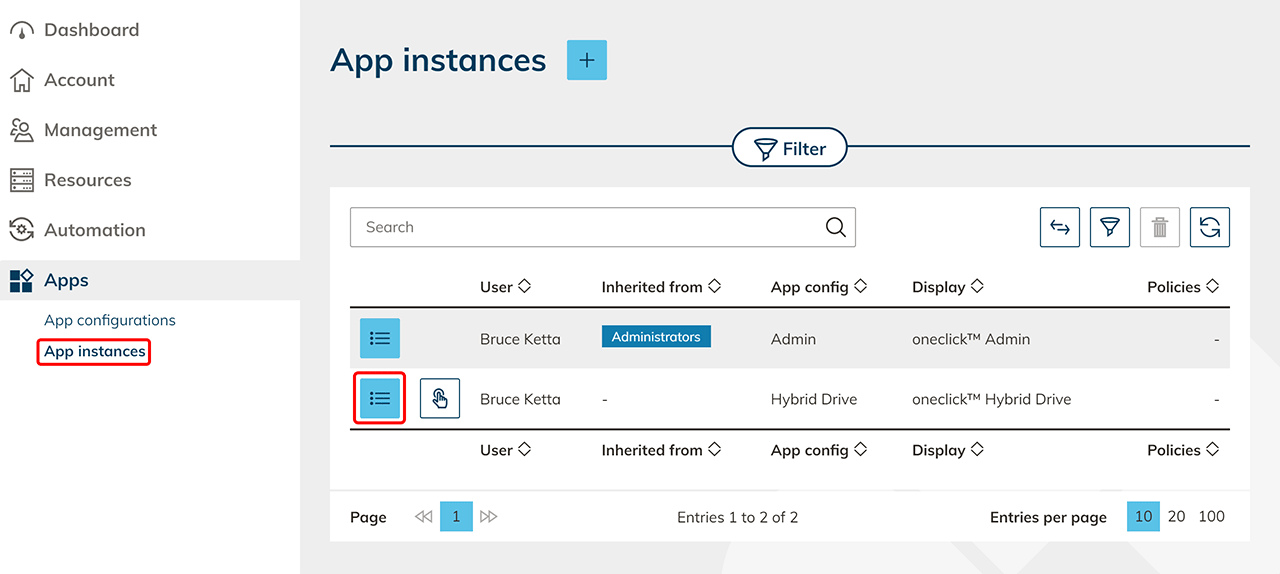
Alternativ gehen Sie auf die Detailseite einer App-Instanz über Klick auf Bearbeiten und löschen dort die App.
Beachten Sie, dass alle Zugangsdaten der Benutzer gelöscht werden.
Mit dem Löschen der App, bleibt Ihre verbundene Infrastruktur völlig unberührt. Sie können nach Belieben Ihre Zielsysteme neu zuweisen.
Gruppenapps
Um Benutzern Apps mit einer Gruppenlizenz zu entziehen, müssen Sie die Benutzer aus der Gruppe entfernen, an welche die App geknüpft ist.
Sie erkennen Gruppenapps in der App-Liste anhand der angezeigten Gruppe unter "Vererbt von".
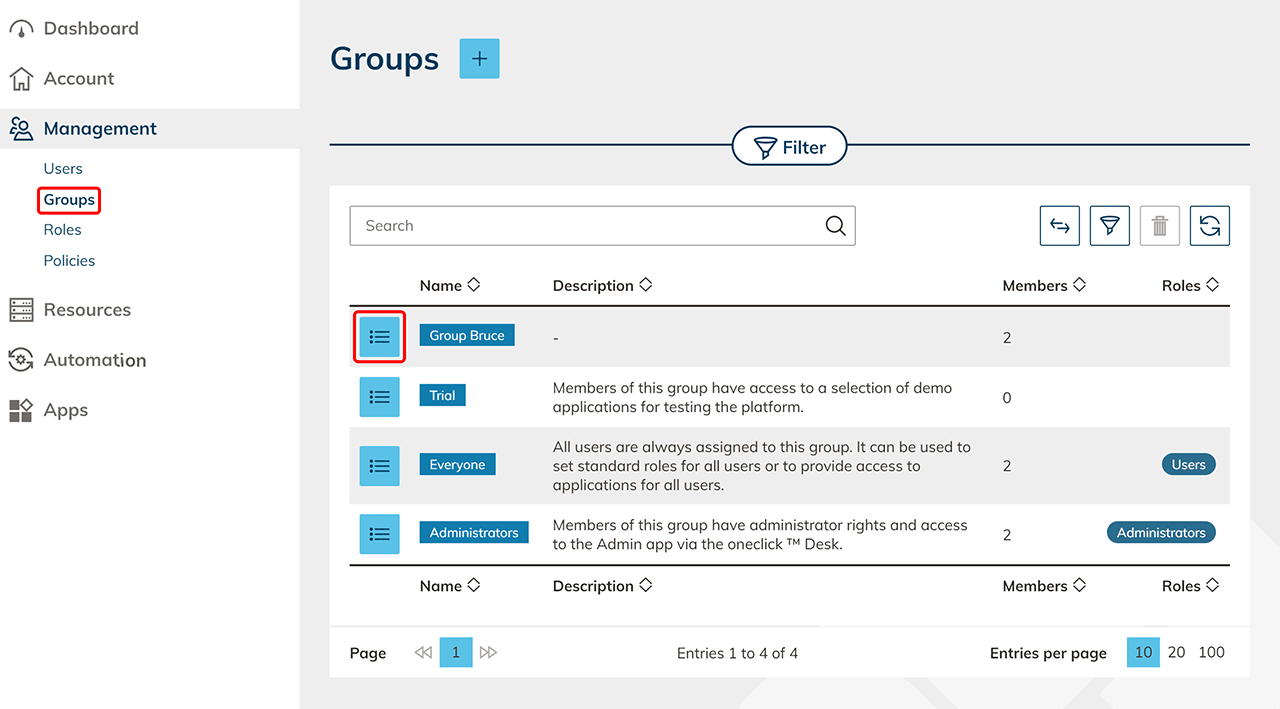
- Gehen über den Reiter "Verwaltung" auf den Punkt Gruppen.
- Um auf die Detailseite zu gelangen klicken Sie der Zeile der Gruppe mit der zu entziehenden App auf das Listen-Symbol.
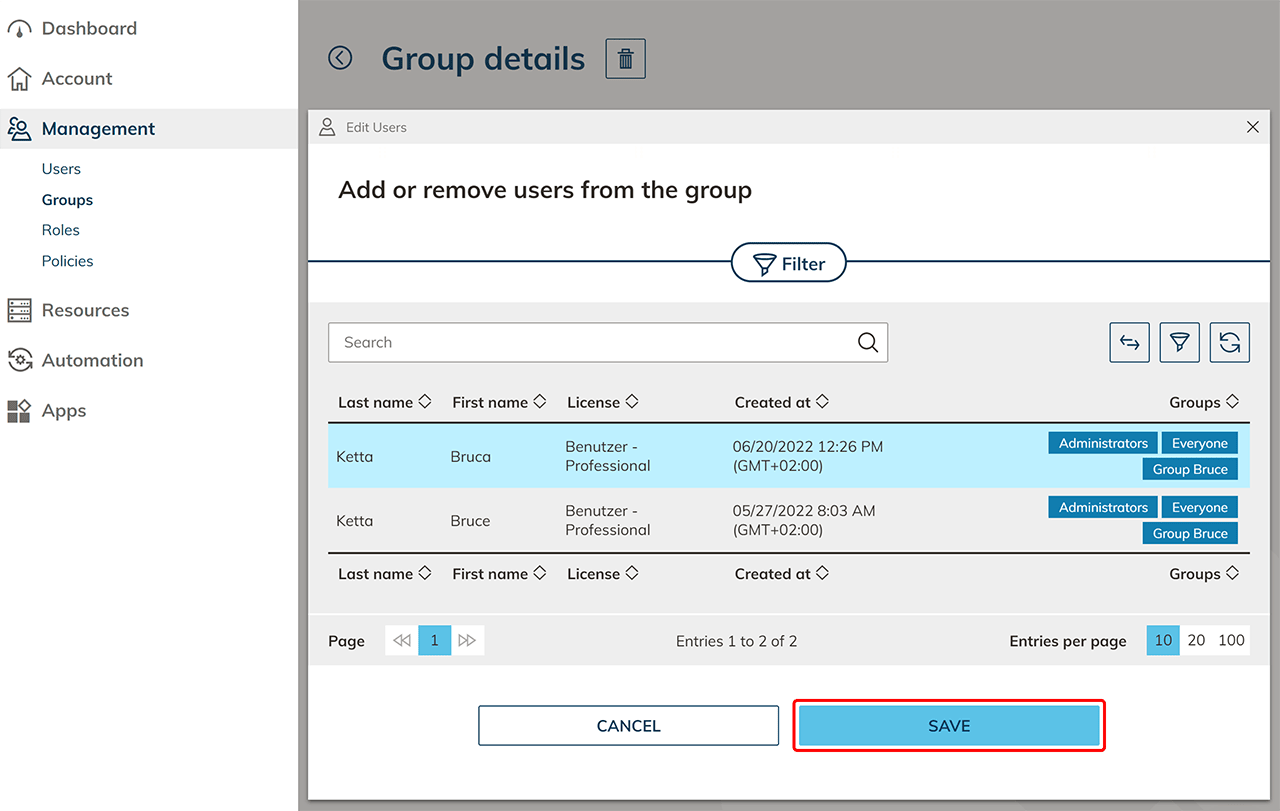
- Klicken Sie in der Kachel "Benutzer" auf das Stift-Symbol und klicken auf die Benutzer, die keinen Zugriff mehr auf die App haben sollen. Klicken Sie auf Speichern.
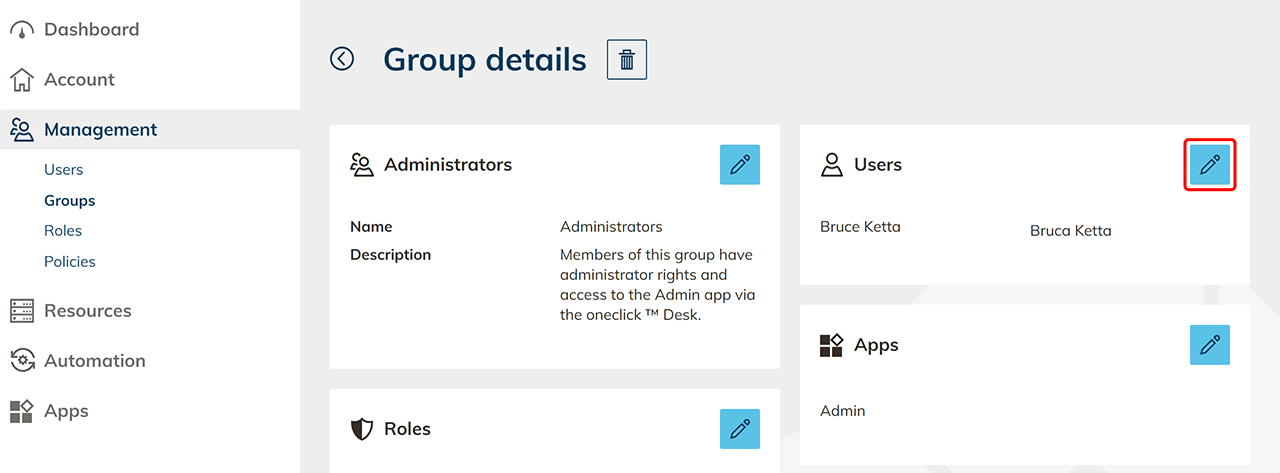
In der Kachel "Benutzer" sehen Sie jetzt, welche Benutzer der Gruppe dadurch entzogen werden.
Beachten Sie, dass die Zugangsdaten zur entzogenen App gelöscht werden.
Alternative:
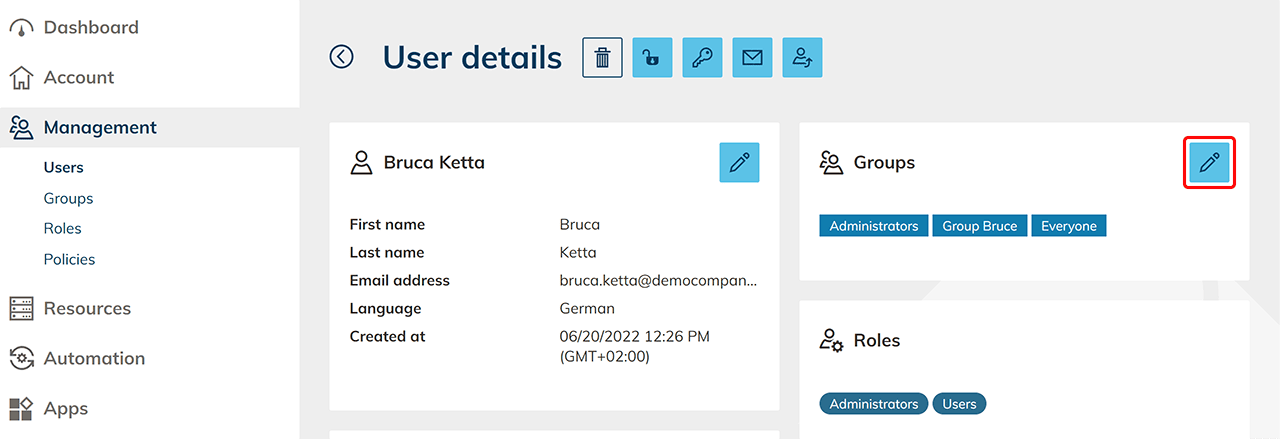
- Gehen Sie über den Reiter "Verwaltung" auf den Punkt Benutzer.
- Um auf die Detailseite zu gelangen klicken Sie auf das Listen-Symbol.
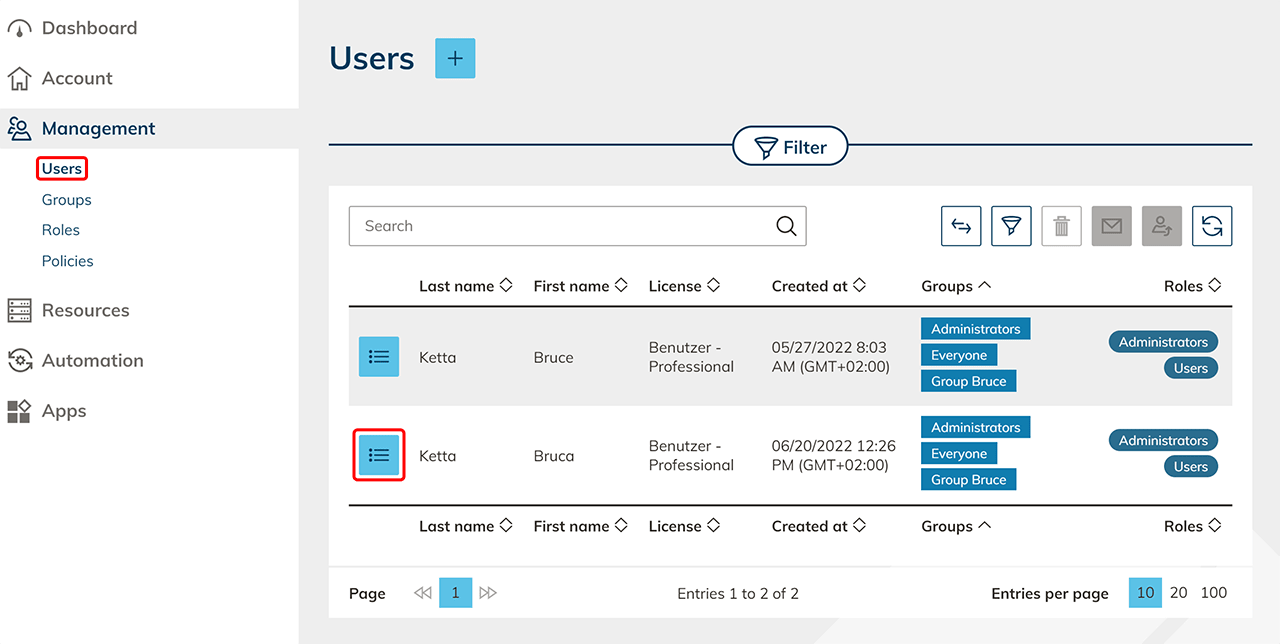
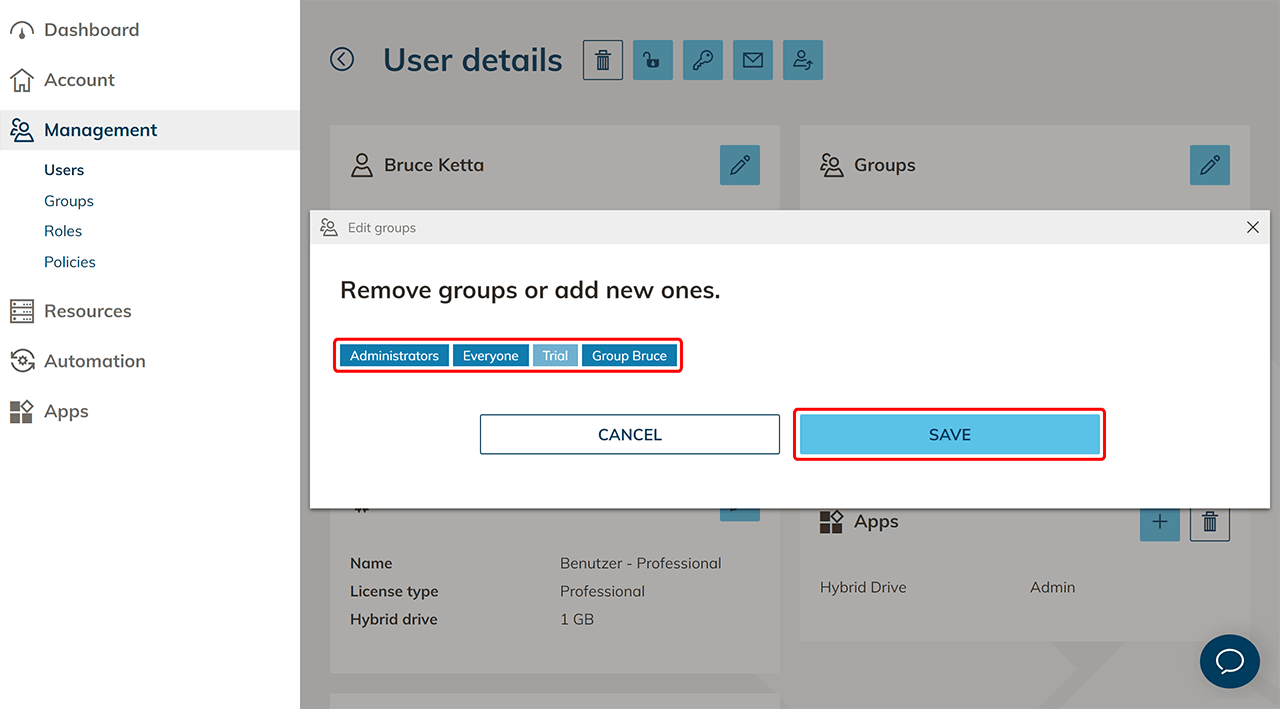
- Klicken Sie in der Kachel "Gruppen" auf das Stift-Symbol und entwählen die Gruppe mit der App auf die der Benutzer keinen Zugriff mehr haben soll. Klicken Sie auf Speichern. In der Kachel "Apps" sehen Sie jetzt, welche Apps dem Benutzer dadurch entzogen werden.
Beachten Sie, dass die Zugangsdaten zur entzogenen App gelöscht werden.