Systemdaten im Supportfall
Für eine effiziente Bearbeitung im Supportfall haben Sie die Möglichkeit, Ihre Systemdaten an den oneclick™ Support weiterzuleiten. Die Systemdaten enthalten technische Informationen zu Ihrer aktuellen Sitzung, Ihrem Gerät und Ihrer Verbindung.
Menü in der App
- Öffnen Sie das oneclick™ Menü in einer Applikation oder auf einem Windows Desktop, indem Sie auf das oneclick™ Symbol am oberen Bildschirmrand klicken.
- Klicken Sie in der Menüleiste auf das Info-Symbol und wählen Sie den Reiter Systemdaten.
- Klicken Sie auf Systemdaten kopieren.
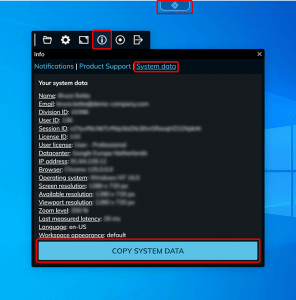
Die Werte werden automatisch in die Zwischenablage übernommen und können an den oneclick™ Support weitergeleitet werden.
Menü im Unified Workspace
Wenn Sie Ihren Unified Workspace mit mehreren Kacheln geöffnet haben, gehen Sie folgendermaßen vor:
- Klicken Sie oben rechts auf das Burger-Symbol.

- Wählen Sie im geöffneten Menü den Punkt Systemdaten.
- Klicken Sie auf den Button Systemdaten kopieren, um die Werte in die Zwischenablage zu übernehmen.
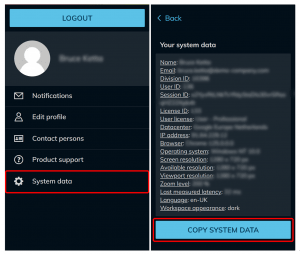
Diese Daten können Sie anschließend in Ihre Supportanfrage einfügen, damit das Support-Team Ihr System schneller analysieren kann.
Übersicht der Systemdaten
Name / E-Mail Benutzername und E-Mail-Adresse, mit der Sie in oneclick™ angemeldet sind.
ID Verwaltungseinheit Entspricht Ihrer oneclick™ Kundennummer. Sie können diese ID nur einsehen, wenn Sie eingeloggt sind. Eine detaillierte Anleitung finden Sie im Artikel oneclick™ Kundennummer.
ID Benutzer / Session / Lizenz Eindeutige interne Identifikationsnummern für Ihr Benutzerkonto, Ihre aktuelle Sitzung und Ihre Lizenz. Diese Angaben sind besonders wichtig für Supportanfragen, da sie eine schnelle Zuordnung ermöglichen.
Benutzerlizenz Zeigt den aktuellen Lizenztyp des Benutzers, z. B. Basic-Lizenz oder mit Professional-Lizenz.
Datacenter Standort des Rechenzentrums, in dem Ihre Umgebung bereitgestellt wird.
Der Standort kann Einfluss auf Latenz und Performance haben.
IP-Adresse Aktuelle öffentliche IP-Adresse, mit der Sie verbunden sind.
Diese kann sich bei einer neuen Sitzung oder nach einem Verbindungswechsel ändern.
Browser Verwendeter Webbrowser, z. B. Google Chrome oder Microsoft Edge.
Betriebssystem Betriebssystem Ihres Endgeräts, z. B. Windows 11 oder macOS.
Bildschirmauflösung: Physische Auflösung des Monitors in Pixeln (z. B. 1920 × 1080).
Verfügbare Auflösung Effektiv nutzbarer Bereich im Browser, abhängig von Zoomstufe, Fenstergröße und sichtbaren Browserleisten.
Auflösung Fensterinhalt Tatsächlich sichtbare Fläche innerhalb des aktuellen Fensters. Dieser Wert umfasst ausschließlich den nutzbaren Inhaltsbereich und kann durch Fensterrahmen, Titelleisten und interne Menüleisten kleiner sein.
Zoom-Level Aktueller Zoomfaktor Ihres Browsers in Prozent. Ein hoher Zoomwert verringert die nutzbare Anzeigefläche und kann die Darstellung oder Skalierung der Oberfläche beeinflussen.
Zuletzt gemessene Latenz Zeitverzögerung der Netzwerkverbindung in Millisekunden – wichtig zur Beurteilung der Verbindungsqualität. Niedrige Werte ermöglichen eine reaktionsschnellere Nutzung, insbesondere bei Streaming- oder Echtzeitanwendungen. Der Wert kann je nach Netzwerkauslastung schwanken.
Sprache Aktuell eingestellte Sprache Ihrer oneclick™ Umgebung.
Workspace Erscheinungsbild Zeigt das Design Ihrer oneclick™ Oberfläche. Die Einstellung „default“ entspricht dem hellen Erscheinungsbild, alternativ kann das dunkle Design aktiviert sein.