Zugriff mit Remotedesktopverbindung unter Windows
Beim Zugriff auf das Remote-System mit der vorinstallierten App „Remotedesktopverbindung“ sind ein paar Einrichtungsschritte erforderlich.
Der genaue Ablauf hängt davon ab, ob Ihr Endgerät bereits durch Ihren Administrator vorbereitet wurde oder ob Sie die erforderliche Installation selbst vornehmen können.
Als Administrator können Sie die Ersteinrichtung zentral für alle Benutzer mit der bereitgestellten PowerShell-Datei durchführen. Diese Datei ist nicht für die Ausführung durch Endnutzer vorgesehen.
- Ist Ihr Gerät bereits durch Ihren Administrator eingerichtet? In diesem Fall starten Sie direkt bei Schritt 2: Verbindung mit RDP herstellen.
- Sie nehmen die Einstellungen am System selbst vor? Beginnen Sie hier bei Schritt 1:
1. Einrichtungsdatei herunterladen und ausführen (optional)
- Laden Sie die benötigte Einrichtungsdatei herunter.
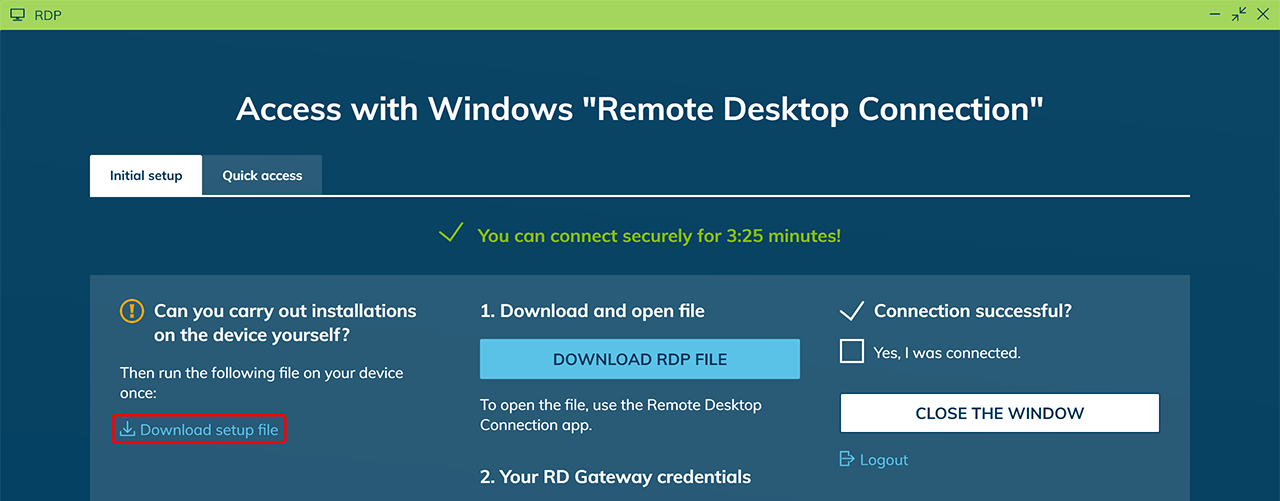
- Öffnen Sie den Ordner “Downloads” und doppelklicken Sie auf die Datei „oneclickGateway.exe“, um die Installation zu starten.
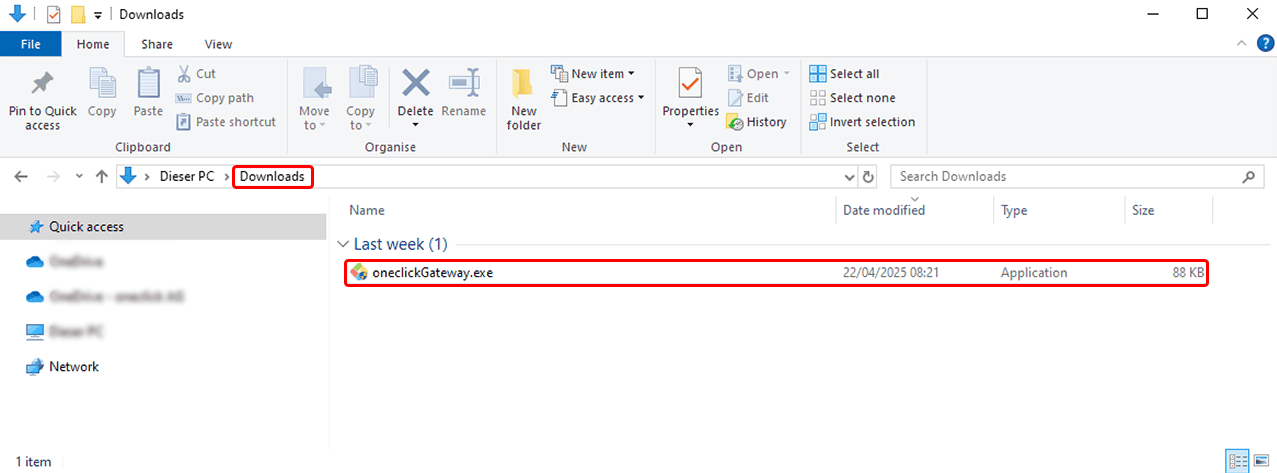
- Bestätigen Sie die Abfrage zur Ausführungsrichtlinie mit Ja und alle weiteren Hinweise mit OK.
Dabei wird das Zulassen von NTLM-Verbindungen konfiguriert. Nun ist Ihr Gerät für den Zugriff vorbereitet.
2. Verbindung mit RDP-Datei herstellen
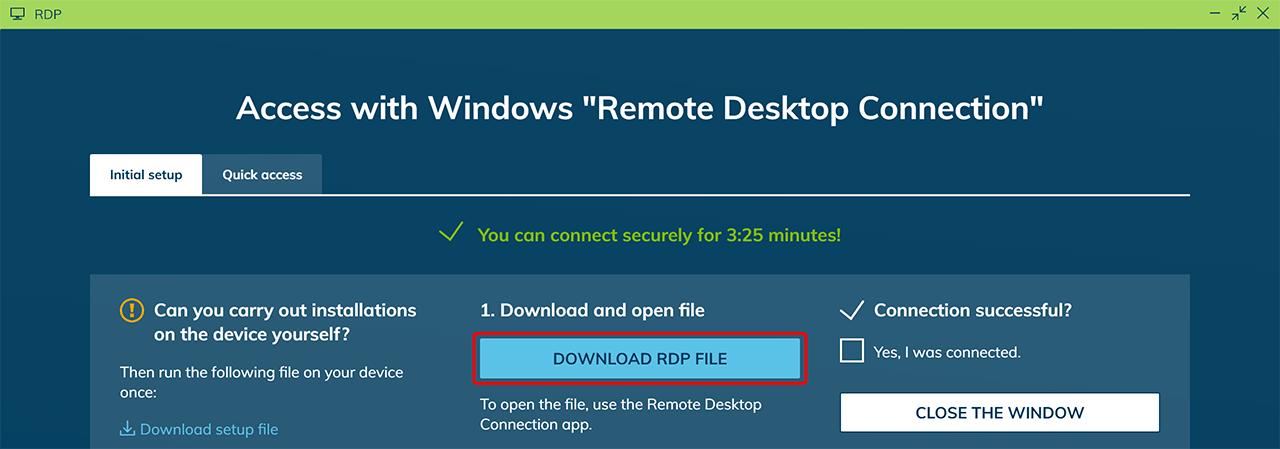
- Im Zugriffsfenster klicken Sie auf den Button RDP-Datei herunterladen..
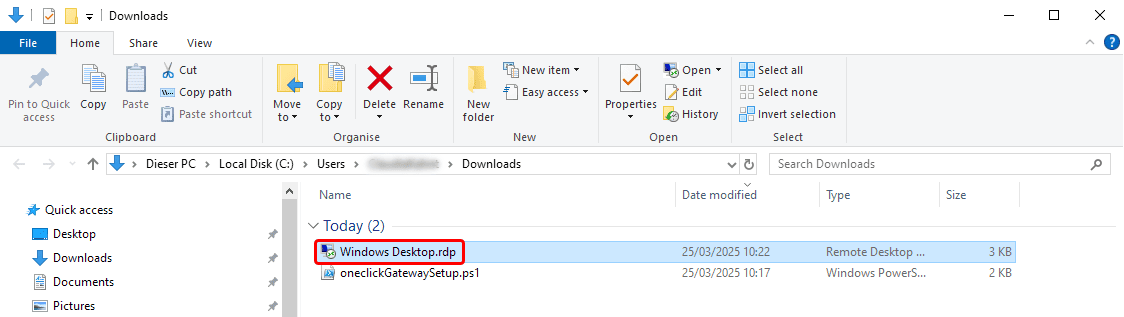
- Sobald die Datei heruntergeladen ist, öffnen Sie sie per Doppelklick. Sie startet automatisch mit der App „Remotedesktopverbindung“. Über diese App wird die Verbindung zum Remote-System hergestellt.
3. Anmeldedaten eintragen
-
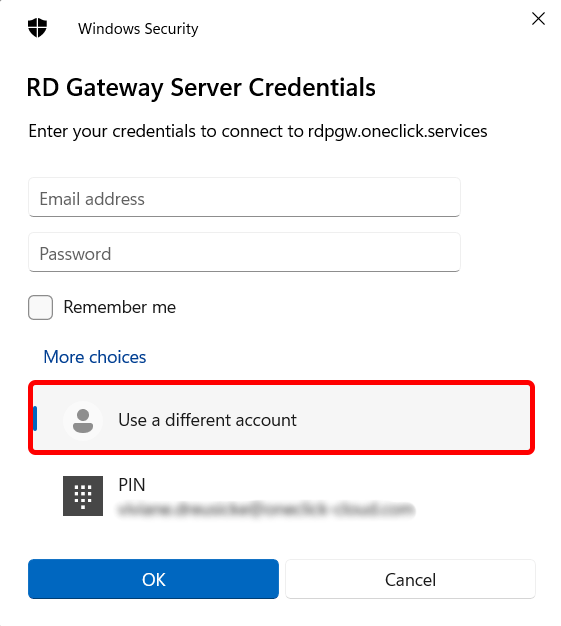
Wenn die erste Windows-Sicherheitsabfrage erscheint und Sie aufgefordert werden, Anmeldeinformationen einzugeben, klicken Sie auf Weitere Optionen und wählen Sie anschließend Anderes Konto.
-
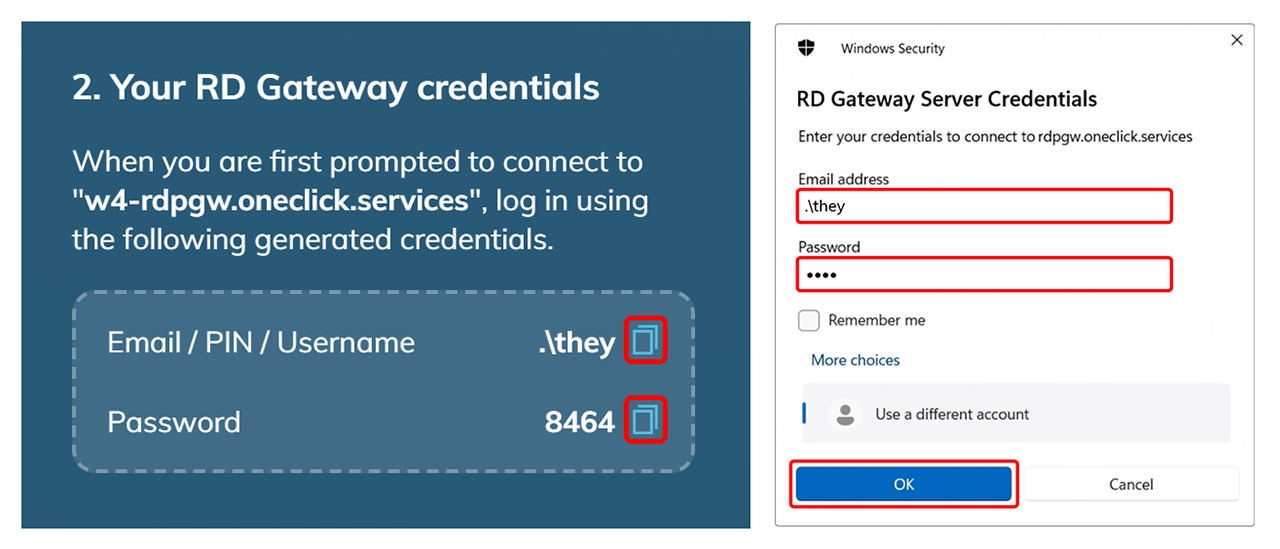
Kopieren Sie die Anmeldedaten, Benutzername und Passwort aus dem Zugriffsfenster und fügen Sie sie in die entsprechenden Felder ein und bestätigen Sie Ihre Eingaben mit OK.
-
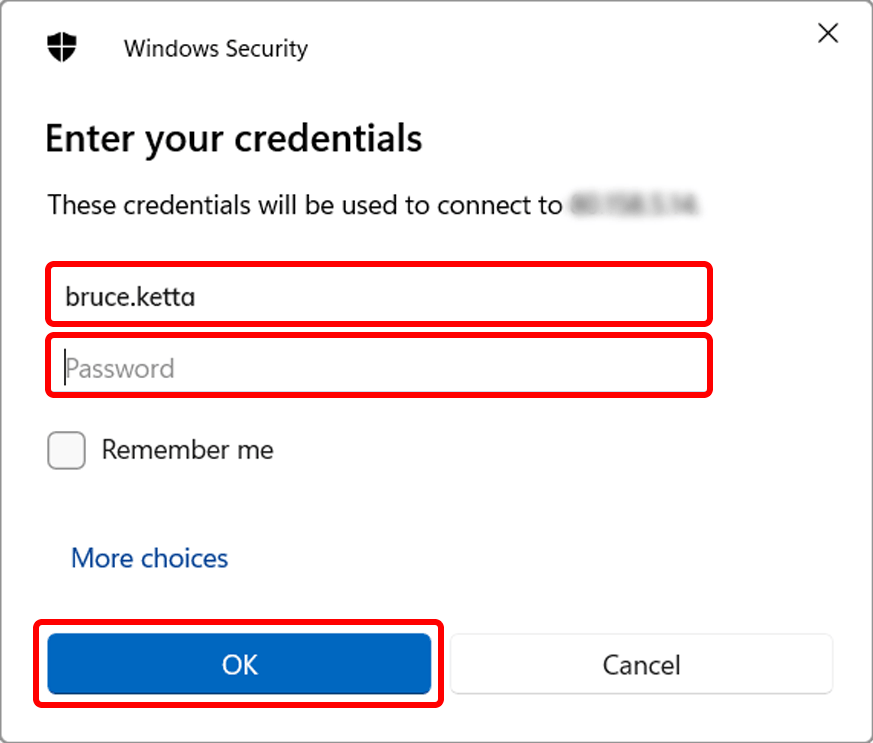
In der zweiten Windows-Sicherheitsabfrage werden Sie aufgefordert, Ihre Zugangsdaten für das Remotesystem einzugeben. Optional können Sie diese speichern.
Hinweis bei Domänenumgebungen: Wenn sich das Zielsystem in einer Domäne befindet, geben Sie den Benutzernamen im Format
DOMAIN\usernameein (z. B. firma\max.mustermann).
4. Wurden Sie erfolgreich verbunden?
Wenn Sie sich erfolgreich verbunden haben, können Sie im Zugriffsfenster ein Häkchen setzen. Dadurch wird beim nächsten Start automatisch der Tab „Schnell-Zugriff“ statt „Ersteinrichtung“ geöffnet.
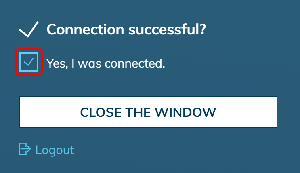
Sobald die Verbindung hergestellt ist, können Sie das Zugriffsfenster schließen.
Anmeldung fehlgeschlagen?
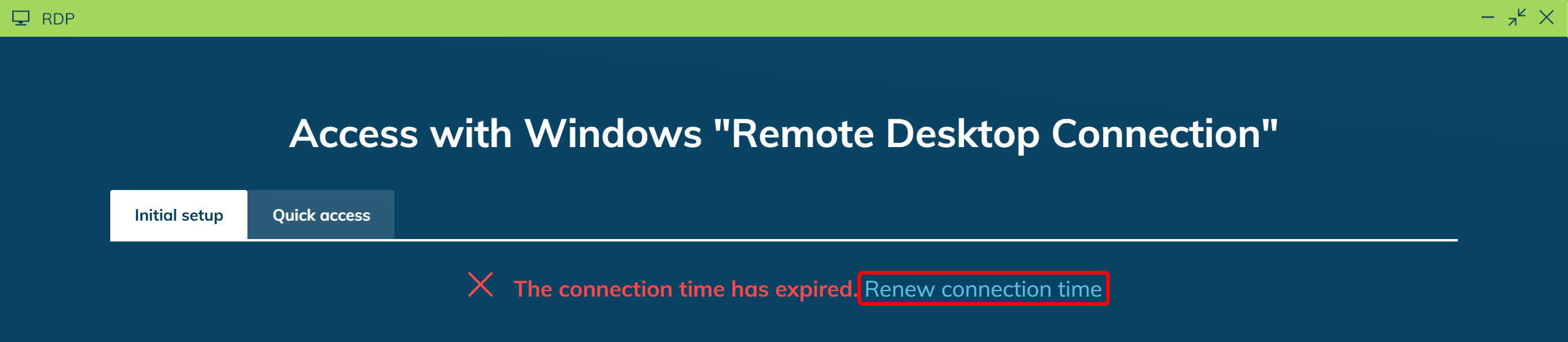
Falls Ihre Anmeldung fehlschlägt, liegt dies möglicherweise daran, dass Ihre Zugangsdaten abgelaufen sind. Diese sind nur 5 Minuten gültig.
- Klicken Sie auf das Verbindungszeit erneuern, um neue Zugangsdaten zu generieren.
- Wiederholen Sie die Anmeldung ab Schritt 3.
Falls die Anmeldung weiterhin fehlschlägt, kann Ihr Antivirenprogramm die Verbindung blockieren. Überprüfen Sie die Einstellungen und wenden Sie sich gegebenenfalls an Ihren Administrator.