Zugriff mit Remote Desktop Manager unter Mac/Linux
Um auf Ihr Remote-System zuzugreifen, benötigen Sie das Programm „Remote Desktop Manager“. Laden Sie dieses herunter, wenn Sie ein Mac-oder Linux-Endgerät verwenden.
Im folgenden Beispiel zeigen wir Ihnen die Installation auf einem Mac.
Die aktuelle Version des Remote Desktop Managers (2026.1.x) kann unter macOS möglicherweise keine Verbindung zu Ihrem Remote-System herstellen.
Verwenden Sie bis auf Weiteres die Version 2025.3.10.2.
1. Remote Desktop Manager installieren
-
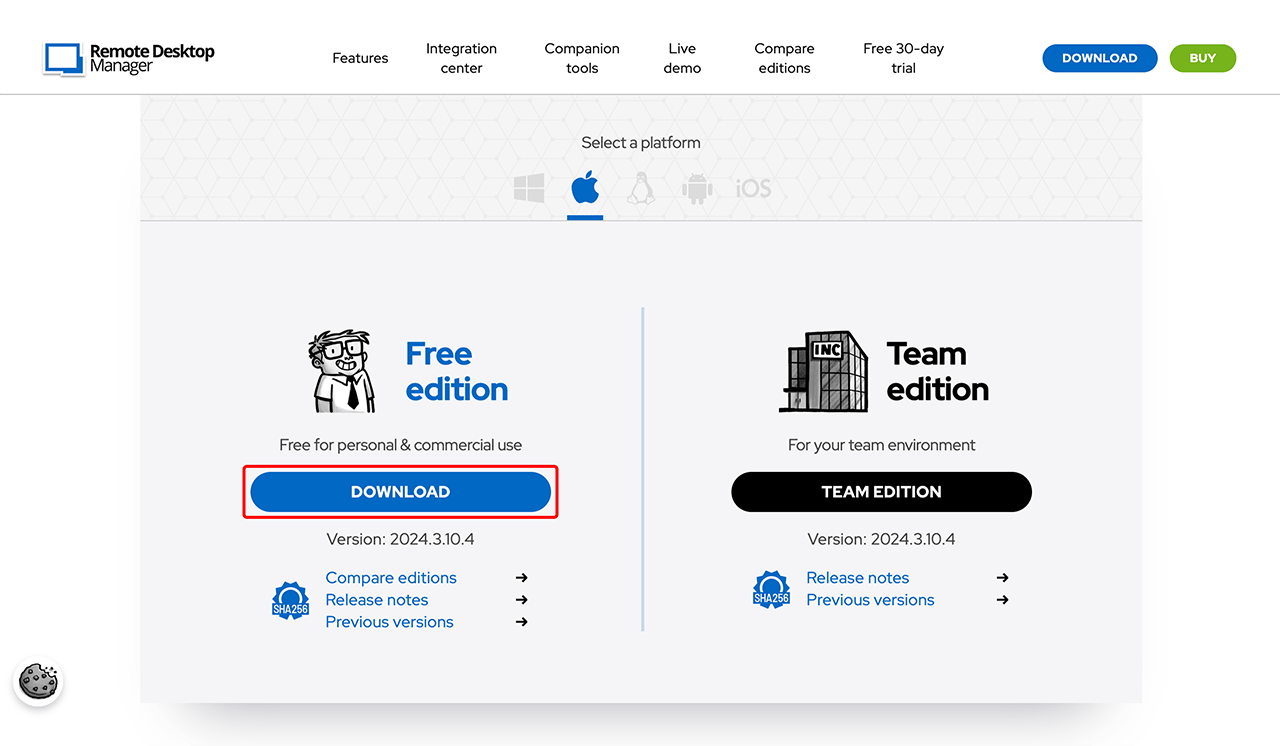
Öffnen Sie die offizielle Download-Seite des Remote Desktop Manager.
-
Scrollen Sie etwas nach unten, bis Ihnen die Download-Option angezeigt wird. Klicken Sie auf Download und warten Sie, bis der Ladevorgang abgeschlossen ist.
-
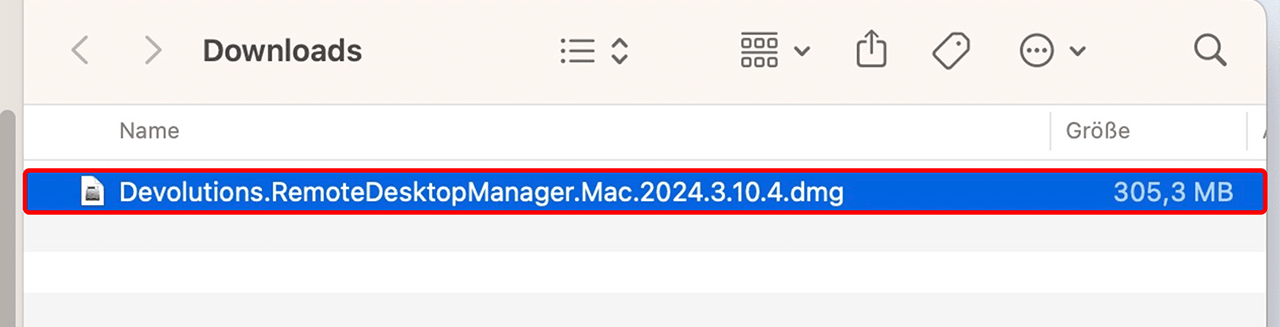
Navigieren Sie zum “Downloads-Ordner”.
-
Klicken Sie doppelt auf die Datei „Devolutions.RemoteDesktopManager.Mac.xxx.dmg“
-
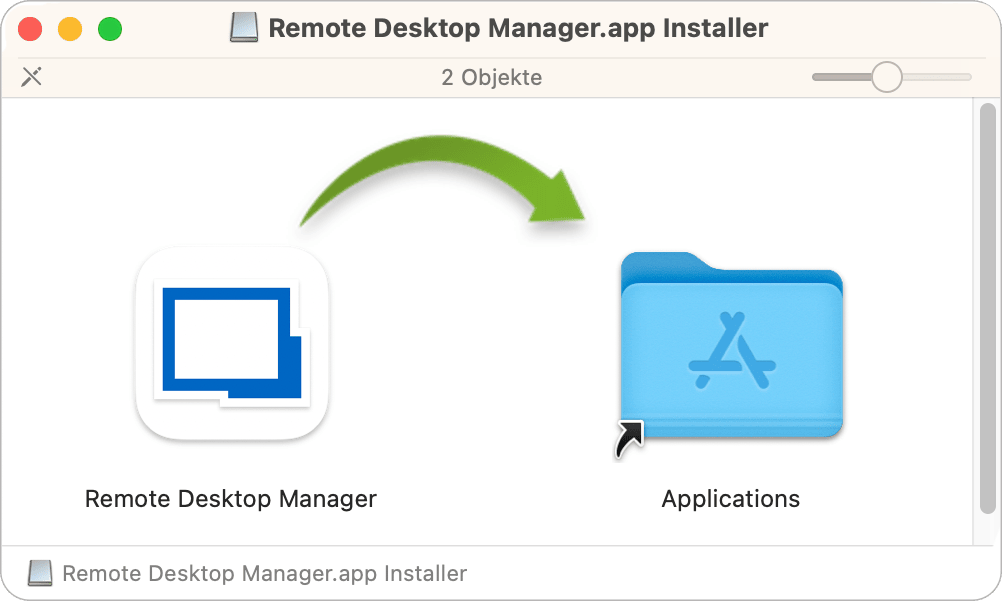
Ziehen Sie den Remote Desktop Manager in den Programme-Ordner und folgen Sie den Installationsanweisungen, um die Software auf Ihrem Endgerät zu installieren.
2. Installationsdateien herunterladen
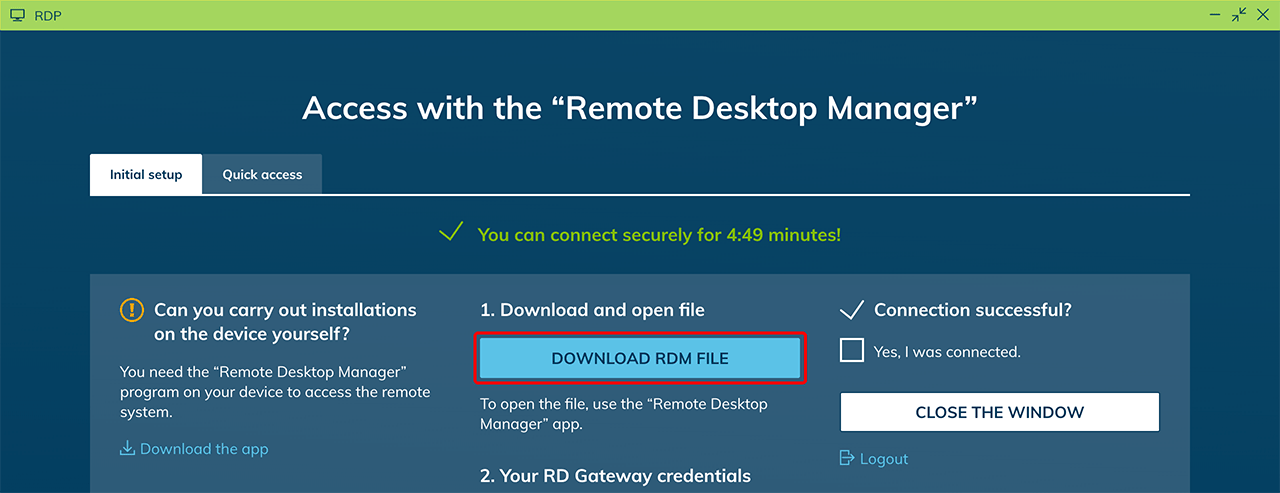
Beim Start der oneclick™ Verbindung wird automatisch eine “RDM-Datei” heruntergeladen. Diese finden Sie standardmäßig im “Download-Ordner”.
Falls der Download nicht automatisch erfolgt, klicken Sie auf den Download-Link im Zugriffsfenster.
3. RDM-Datei öffnen
- Navigieren Sie zum “Downloads-Ordner” und doppelklicken Sie auf die heruntergeladene .rdm-Datei.
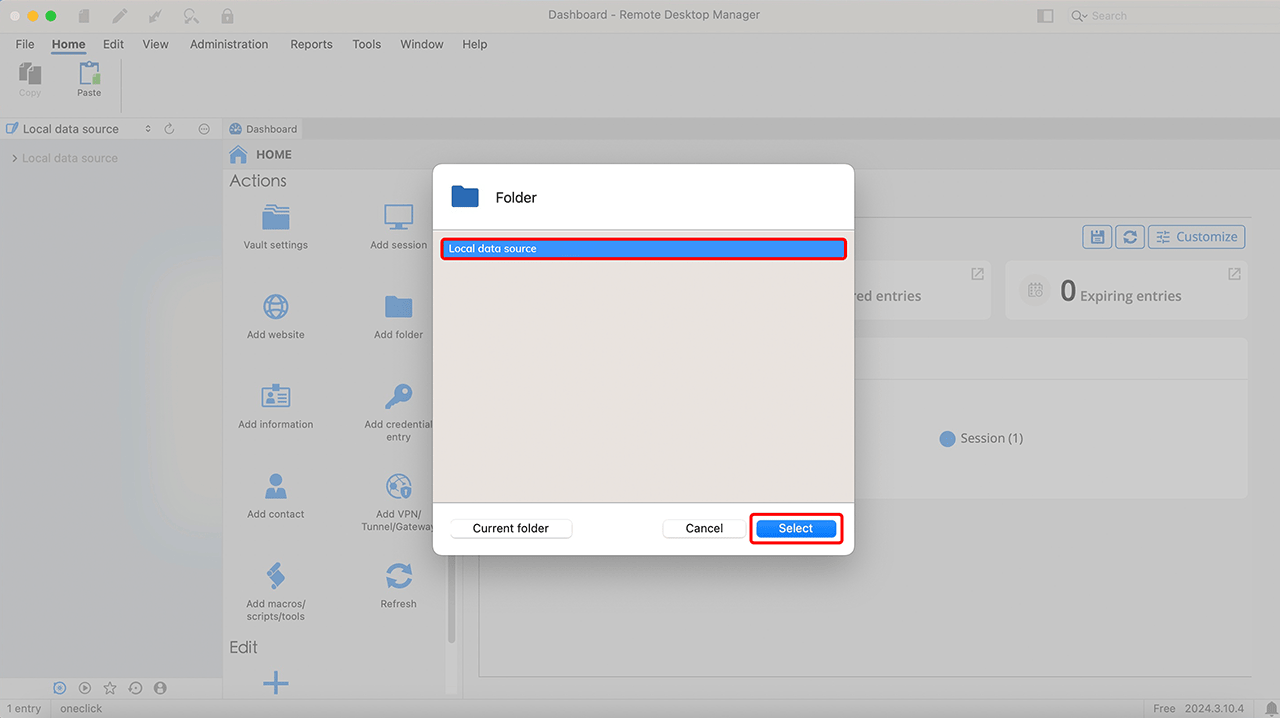
- Ein neues Fenster wird geöffnet. Wählen Sie „Local data source“ und klicken Sie auf Select.
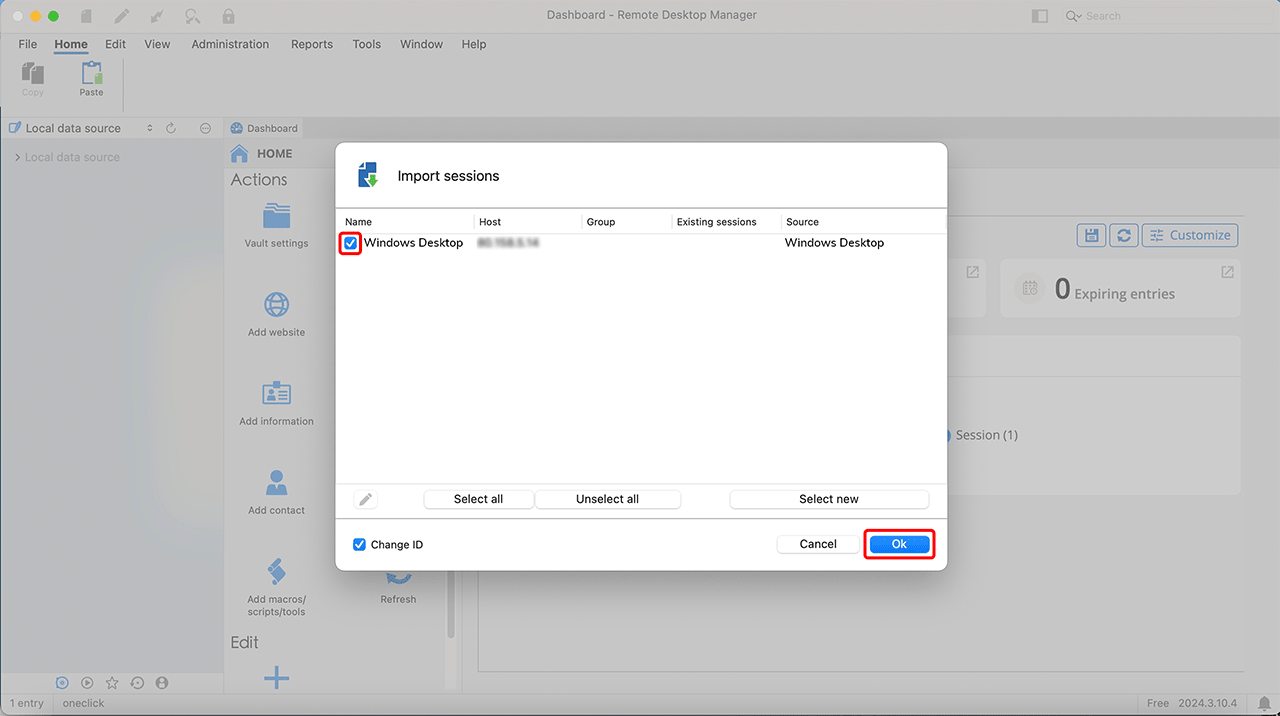
- Im daraufhin geöffneten Fenster stellen Sie sicher, dass die „RDP-Verbindung“ ausgewählt ist. Falls nicht, markieren Sie die Verbindung manuell und bestätigen Sie mit OK.
4. Verbindung herstellen
- Im Remote Desktop Manager sehen Sie in der linken Seitenleiste unter “Local Data Source” Ihre gespeicherte Verbindung. Die zuletzt erstellte Verbindung steht dabei immer ganz unten in der Liste.
- Klicken Sie doppelt auf die Verbindung, um die Sitzung zu starten.
Alternativ können Sie die Verbindung mit einem einfachen Klick markieren und anschließend auf Open Session klicken.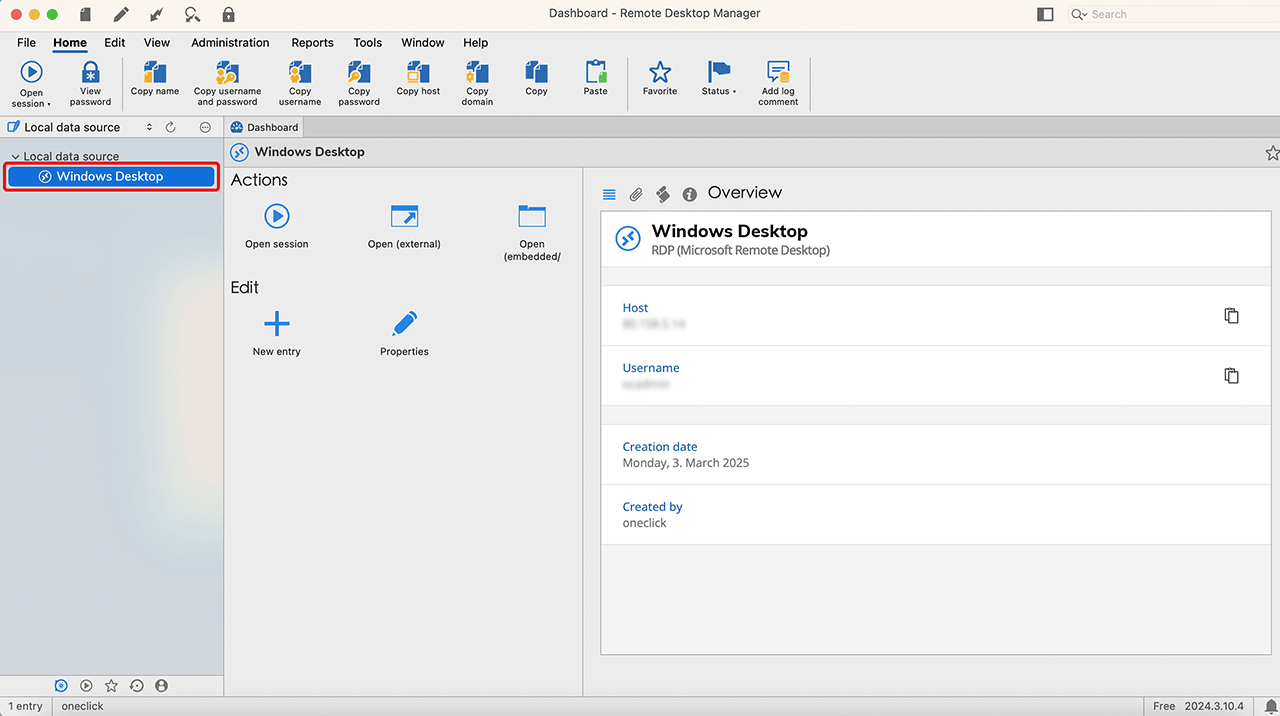
5. Anmeldedaten eintragen
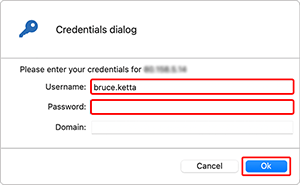
- Ein Anmeldefenster öffnet sich. Der Benutzername ist bereits vorausgefüllt. Kopieren Sie das Passwort aus dem Zugriffsfenster und fügen Sie es in das entsprechende Feld ein. Lassen Sie das Feld “Domain“ leer und klicken Sie auf OK.
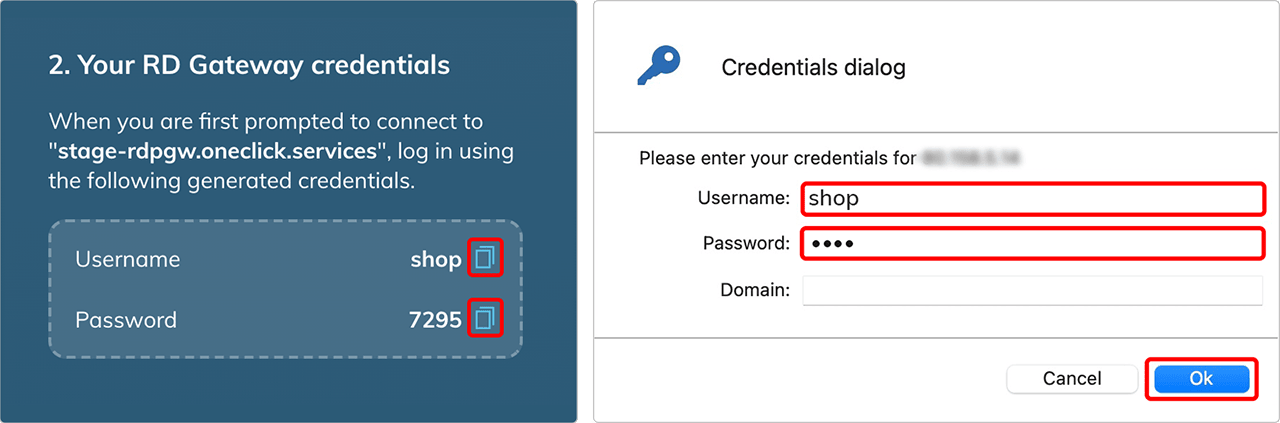
- Nun müssen Sie sich mit Ihren Zugangsdaten am Zielserver anmelden. Lassen Sie das Feld “Domain“ erneut leer.
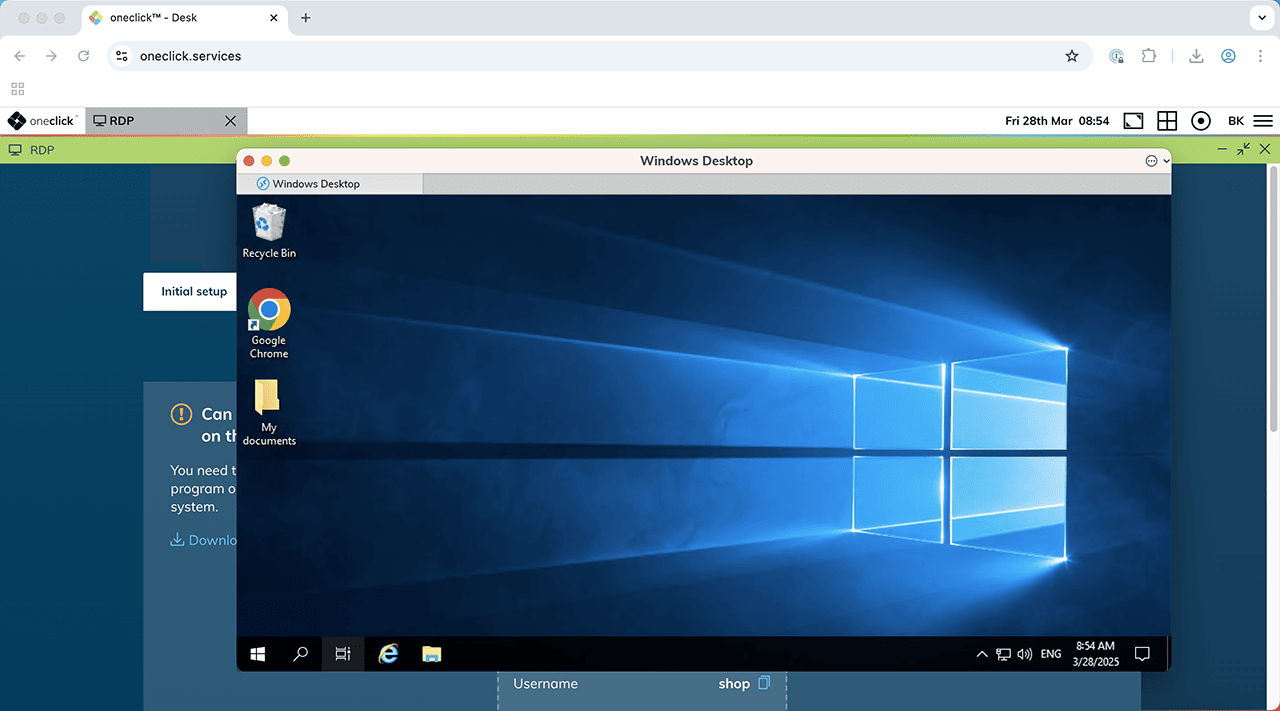
- Sie werden jetzt sicher verbunden und können das Browserfenster schließen.
Hinweis für macOS-Nutzer
Bei der Nutzung des Remote Desktop Managers kann es unter macOS zu Instabilität kommen – insbesondere beim Ändern der Fenstergröße während einer aktiven Sitzung.
Um Verbindungsabbrüche zu vermeiden, empfehlen wir:
- Ändern Sie die Fenstergröße nicht nach dem Verbindungsaufbau
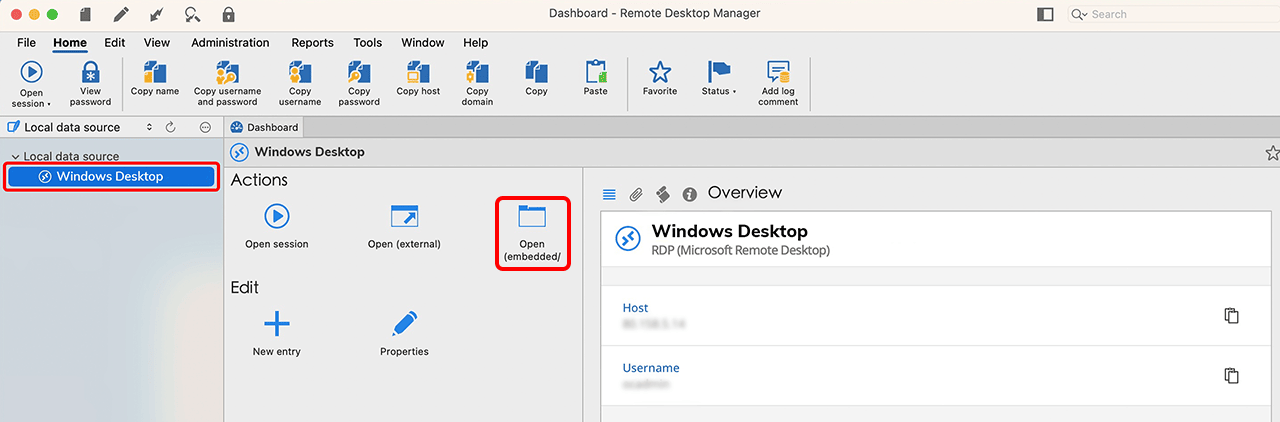
- Wählen Sie Embedded statt „Open Session“ – die Sitzung öffnet sich dann im Hauptfenster und läuft stabiler.
6. Wurden Sie erfolgreich verbunden?
Wenn Sie sich erfolgreich verbunden haben, können Sie im Zugriffsfenster ein Häkchen setzen. Dadurch wird beim nächsten Start automatisch der Tab „Schnell-Zugriff“ statt „Ersteinrichtung“ geöffnet.

Sobald die Verbindung hergestellt ist, können Sie das Zugriffsfenster schließen.
Anmeldung fehlgeschlagen?
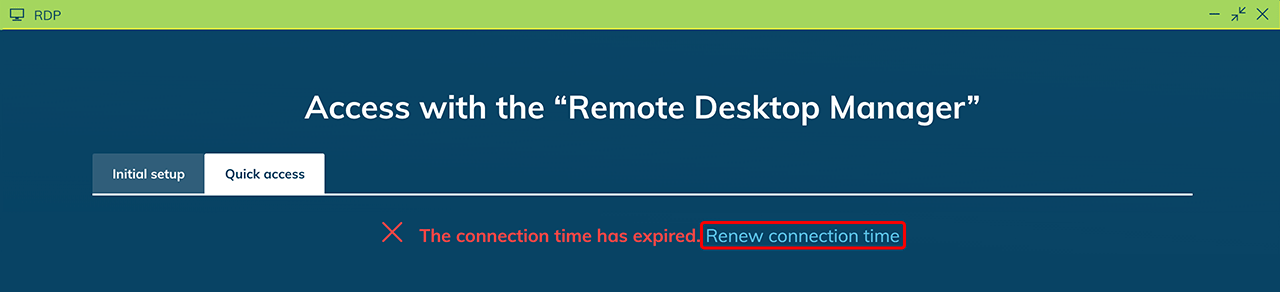
Falls Ihre Anmeldung fehlschlägt, liegt dies möglicherweise daran, dass Ihre Zugangsdaten abgelaufen sind. Diese sind nur 5 Minuten gültig.
- Klicken Sie auf das Verbindungszeit erneuern, um neue Zugangsdaten zu generieren.
- Wiederholen Sie die Anmeldung ab Schritt 5.
Falls die Anmeldung weiterhin fehlschlägt, kann Ihr Antivirenprogramm die Verbindung blockieren. Überprüfen Sie die Einstellungen und wenden Sie sich gegebenenfalls an Ihren Administrator.