Verknüpfungen unter macOS erstellen
Legen Sie Verknüpfungen zum oneclick™ Zugriffsfenster und zur Remote Desktop Manager App an. Optional können Sie ein individuelles oneclick™ Symbol verwenden, um Ihre Verknüpfung wiedererkennbar zu gestalten.

1. Zugriffsfenster
Ziehen Sie die Kachel des oneclick™ Zugriffsfensters per Drag & Drop vom oneclick™ Desk auf Ihren Schreibtisch (Desktop). So erstellen Sie eine Verknüpfung, über die Sie das Zugriffsfenster direkt öffnen können. 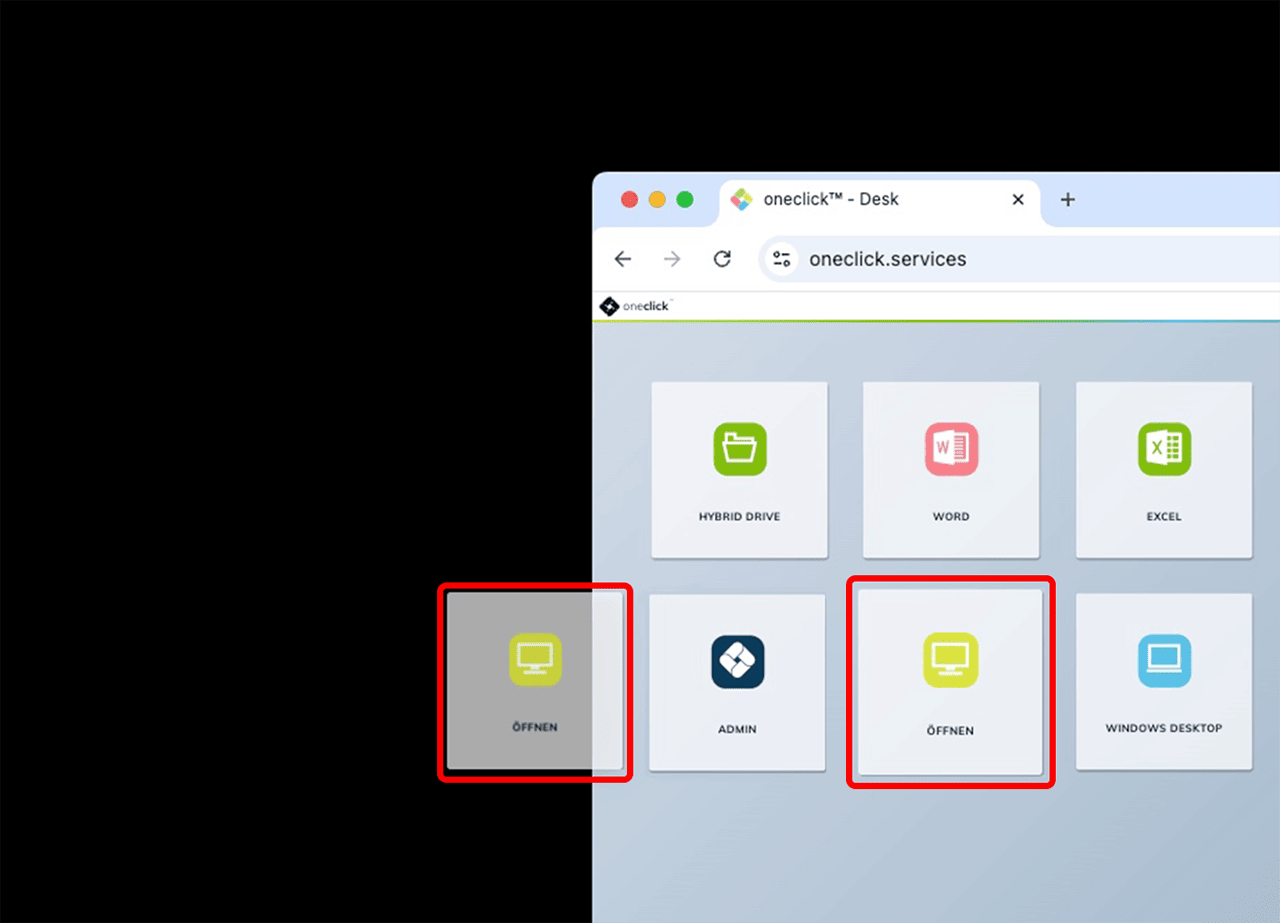
2. Remote Desktop Manager (RDM)
- Öffnen Sie den Ordner Programme.
- Ziehen Sie die App „Remote Desktop Manager“ mit gedrückter Cmd + Alt -Taste auf den Schreibtisch.
MacOS erstellt automatisch ein Alias (eine Verknüpfung), mit der Sie die App starten können.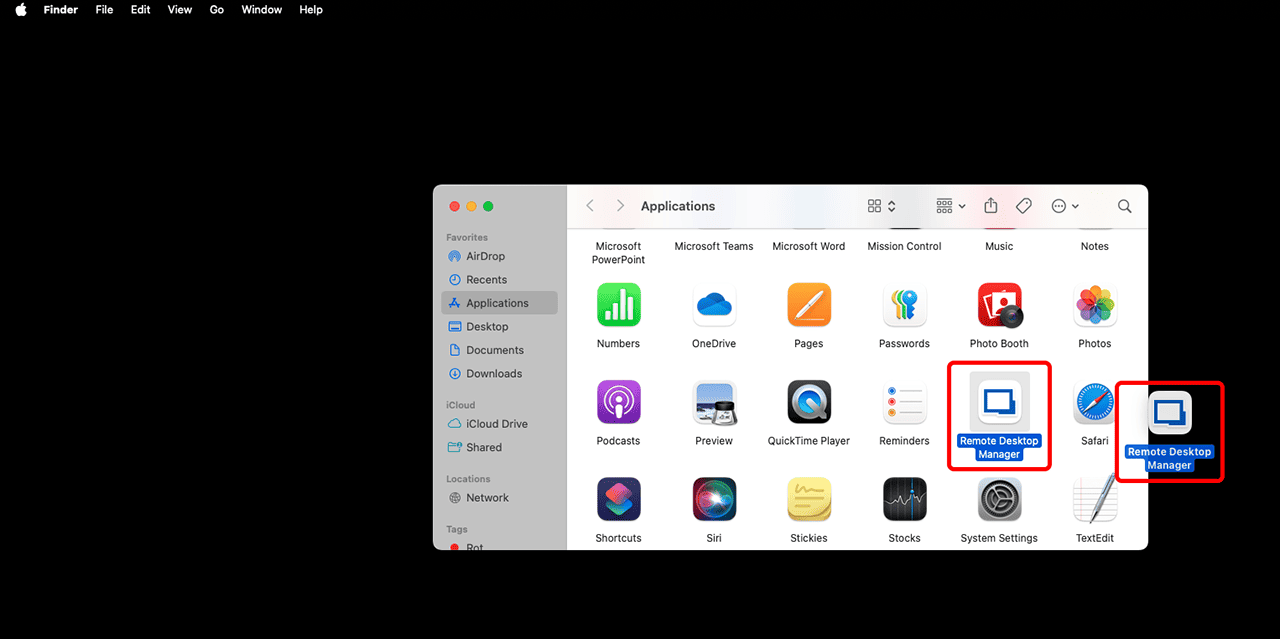
- Ein Doppelklick auf die Verknüpfung öffnet den Remote Desktop Manager. Ihre zuletzt geöffnete Sitzung wird angezeigt und kann sofort gestartet werden.
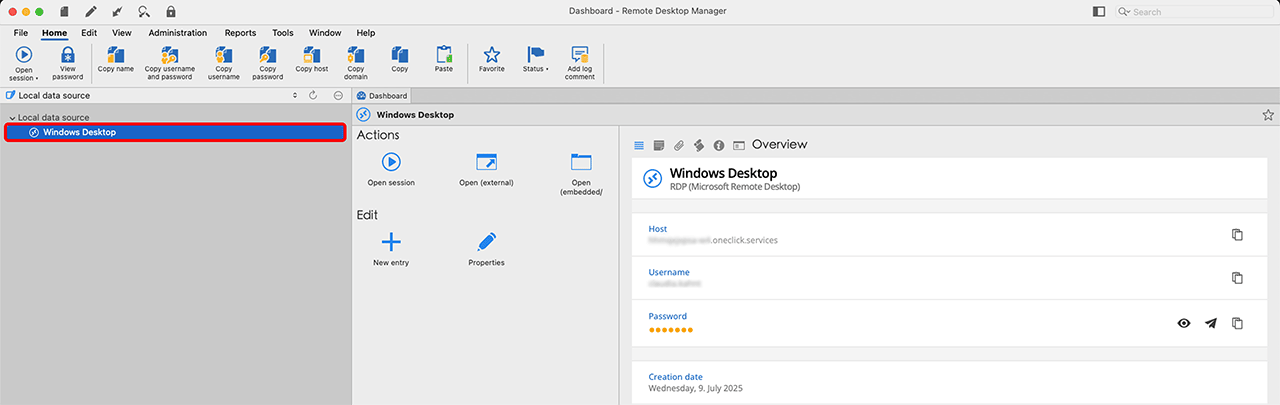 Damit eine Sitzung angezeigt wird, muss die entsprechende RDM-Datei zuvor einmal manuell geöffnet worden sein, wie unter Punkt 3: RDM-Datei öffnen beschrieben.
3. oneclick™ Icon für das Zugriffsfenster (optional)
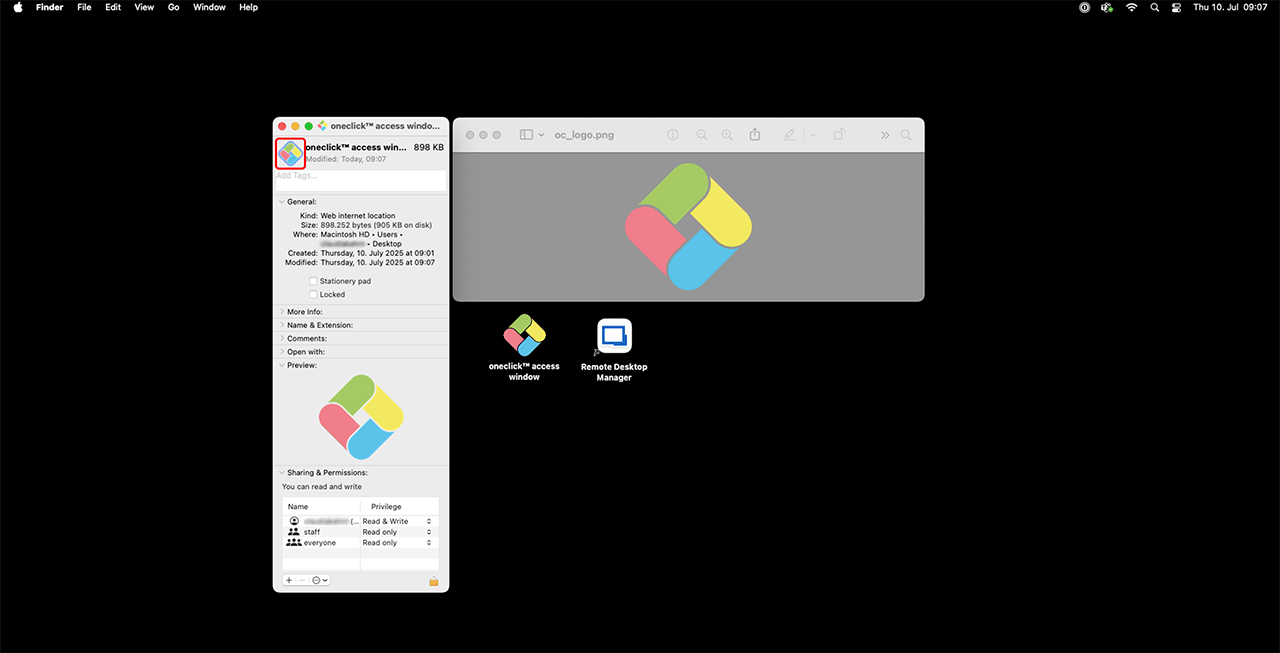
- Laden Sie das oneclick™-Logo herunter und öffnen Sie das Bild mit der Vorschau-App.
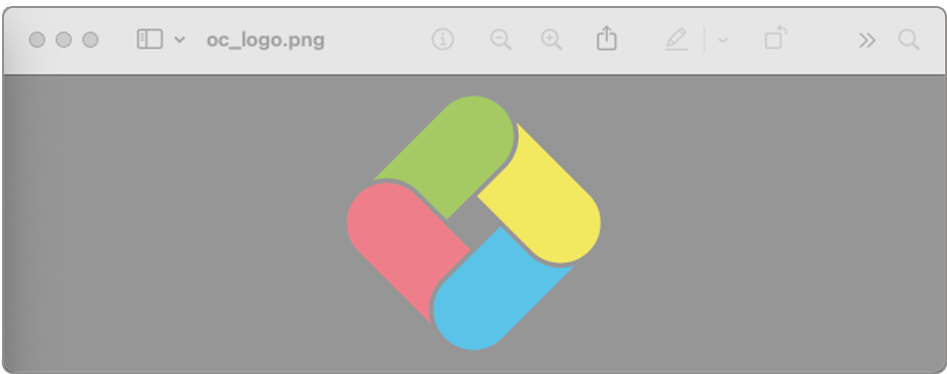
- Drücken Sie die Tasten Cmd + C, um das Bild in die Zwischenablage zu kopieren.
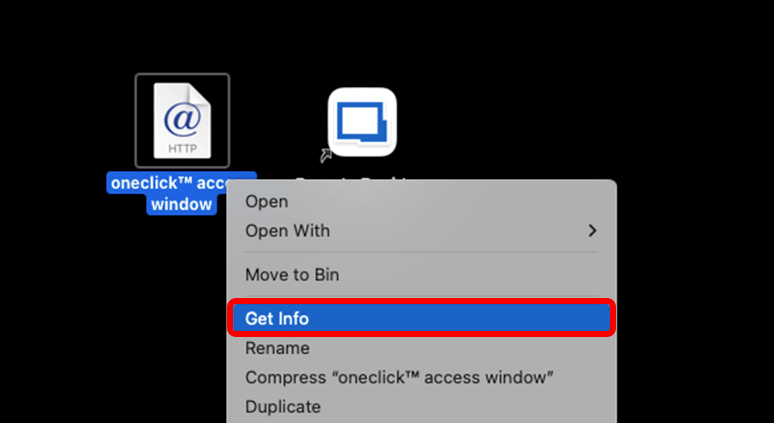
- Machen Sie einen Rechtsklick auf die Verknüpfung zum oneclick™ Zugriffsfenster und wählen Sie Informationen aus dem Menü.
- Im sich öffnenden Infofenster sehen Sie oben links ein kleines Symbol. Klicken Sie dieses einmal an, sodass es blau markiert ist.
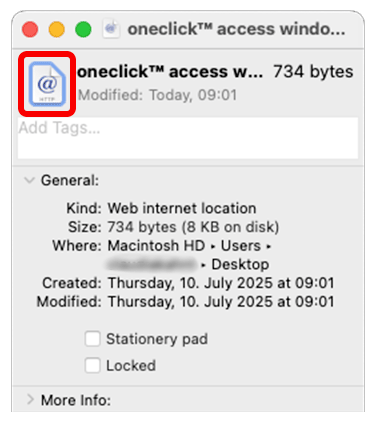
- Drücken Sie nun Cmd + V, um das kopierte oneclick™-Logo einzufügen.