Open Telekom Abonnement anbinden
Um Ihr eigenes, bereits vorhandenes Open Telekom-Abonnement in oneclick™ zu verlinken, benötigen Sie einige Daten aus Ihrem Abonnement.
1. Daten aus dem OPEN TELEKOM CLOUD Abonnement
- Loggen Sie sich in Ihrem T-Systems Konto ein.
- Klicken Sie unter „Custom Console“ auf Identity and Access Management.
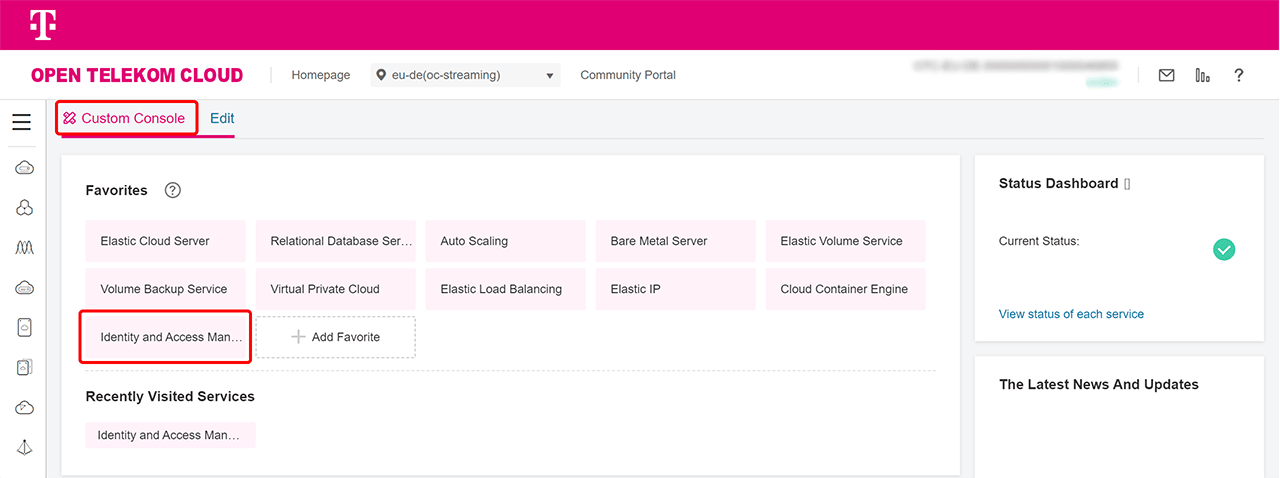
- Wir empfehlen Ihnen, einen neuen Benutzer anzulegen.
Nehmen Sie nur Ihren bereits bestehenden Benutzer, wenn Sie sich sicher sind, diesem „Programmatic access“ zugewiesen haben.
- Legen Sie einen neuen Benutzer an, indem Sie oben rechts auf Create User klicken.
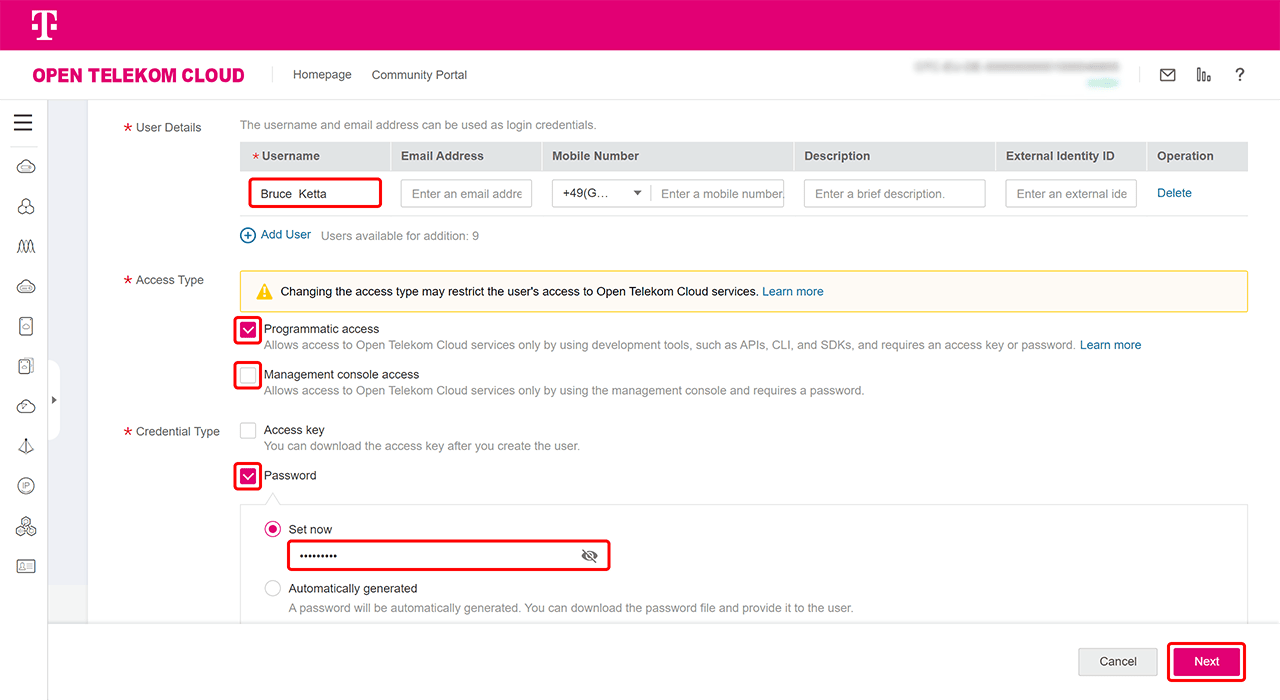
- Vergeben Sie einen Benutzernamen.
- Wählen Sie unter „Access Type“ die Option „Programmatic access“ und entfernen Sie das Häkchen bei „Management console access“.
- Legen Sie den „Credentials Type“ für den Benutzer fest.
- Hier haben Sie die Wahl, entweder ein automatisch generiertes Passwort zu verwenden oder ein eigenes festzulegen. In dieser Anleitung werden wir ein eigenes Passwort festlegen und wählen daher Set now.
- Überlegen Sie sich ein Passwort und geben Sie es ein.
- Merken Sie sich dieses Passwort gut und klicken Sie danach auf Next.
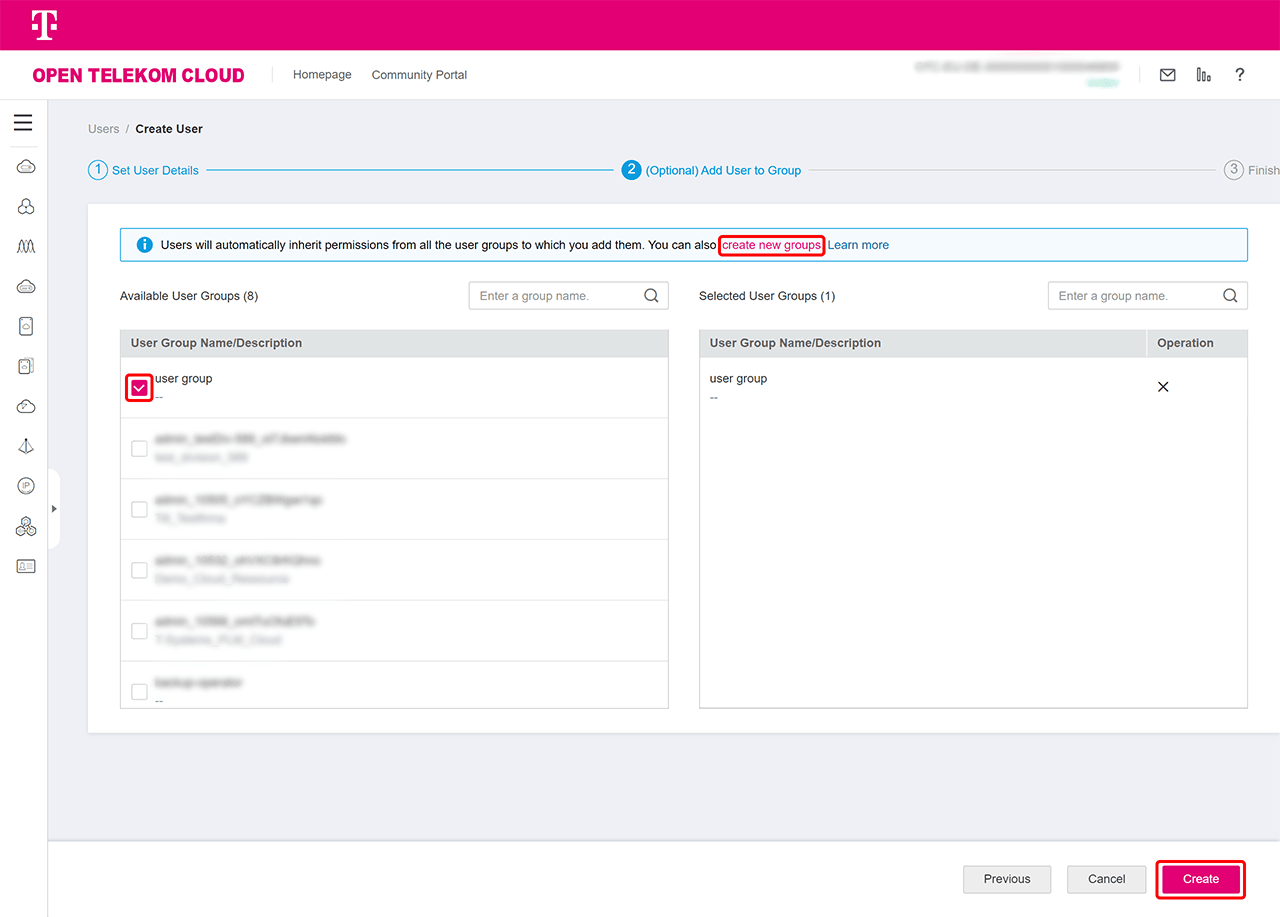
- Weisen Sie Ihrem Benutzer Berechtigungen über die Gruppenzuweisung zu.
- Benutzer erhalten automatisch die Berechtigungen aller Benutzergruppen, denen Sie sie hinzufügen.
- Sie können auch neue Gruppen erstellen, indem sie auf Create New Groups. Geben Sie der Gruppe einen Namen und klicken auf OK.
- Nach Auswahl der Gruppe klicken Sie auf Create.
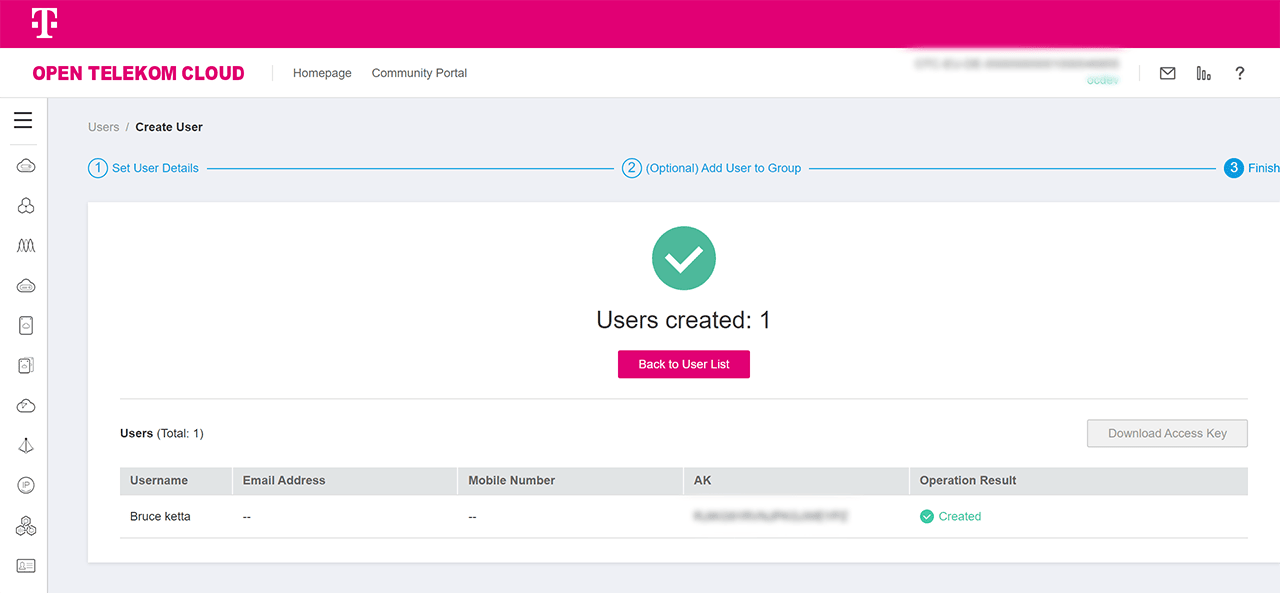
- Ihr Benutzer ist erfolgreich erstellt.
2. Berechtigungen zuweisen
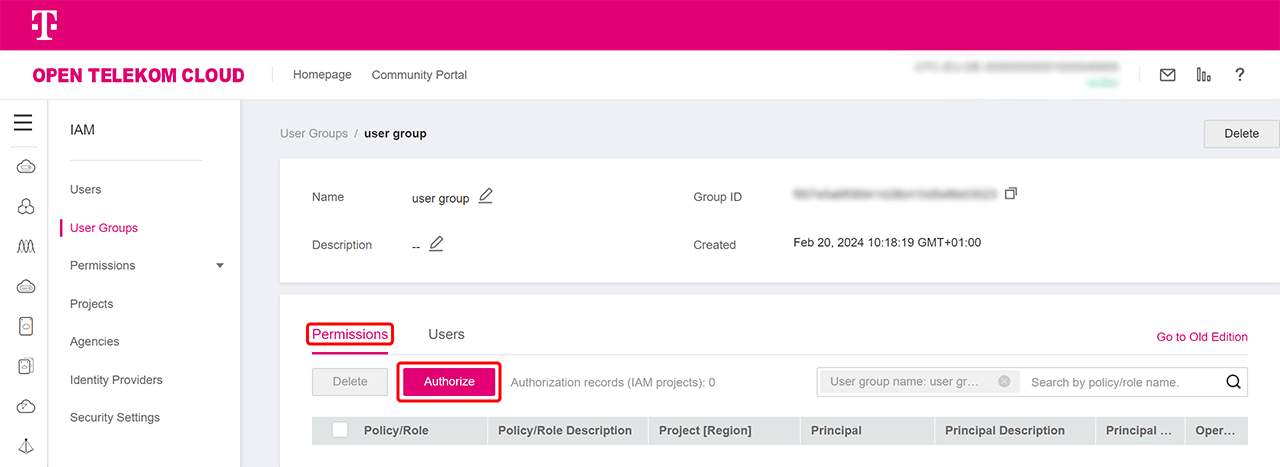
- Gehen Sie zu Ihrer Gruppe auf Permissions und klicken dann auf Authorize.
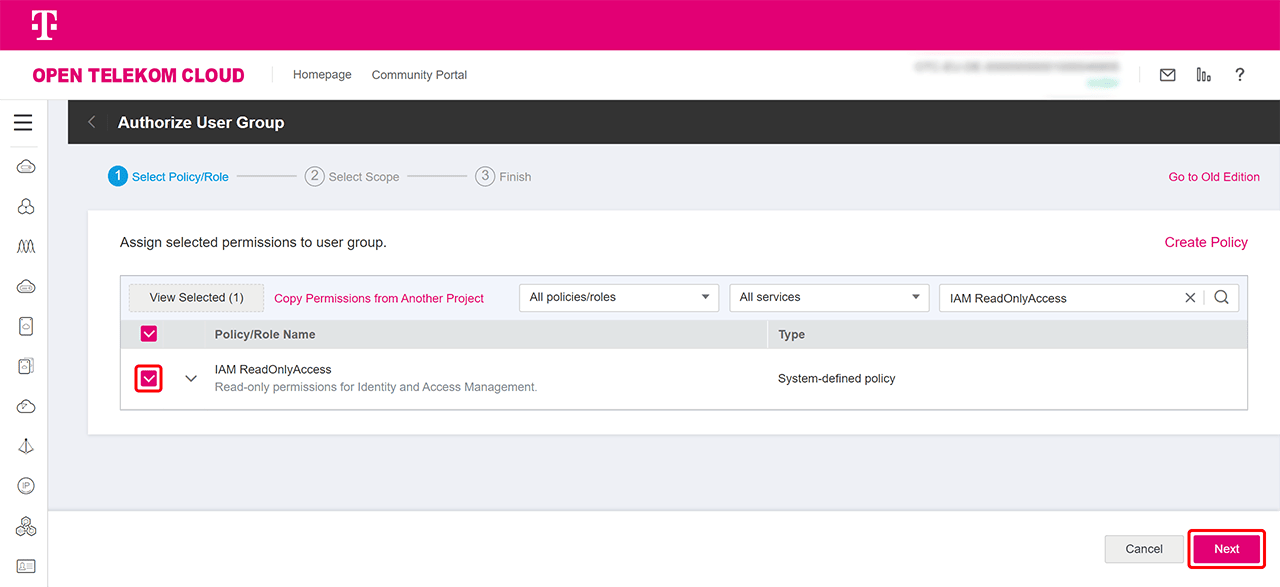
- Suchen Sie nach der Berechtigung „IAM ReadOnlyAccess“, markieren Sie diese und klicken Sie auf Next.
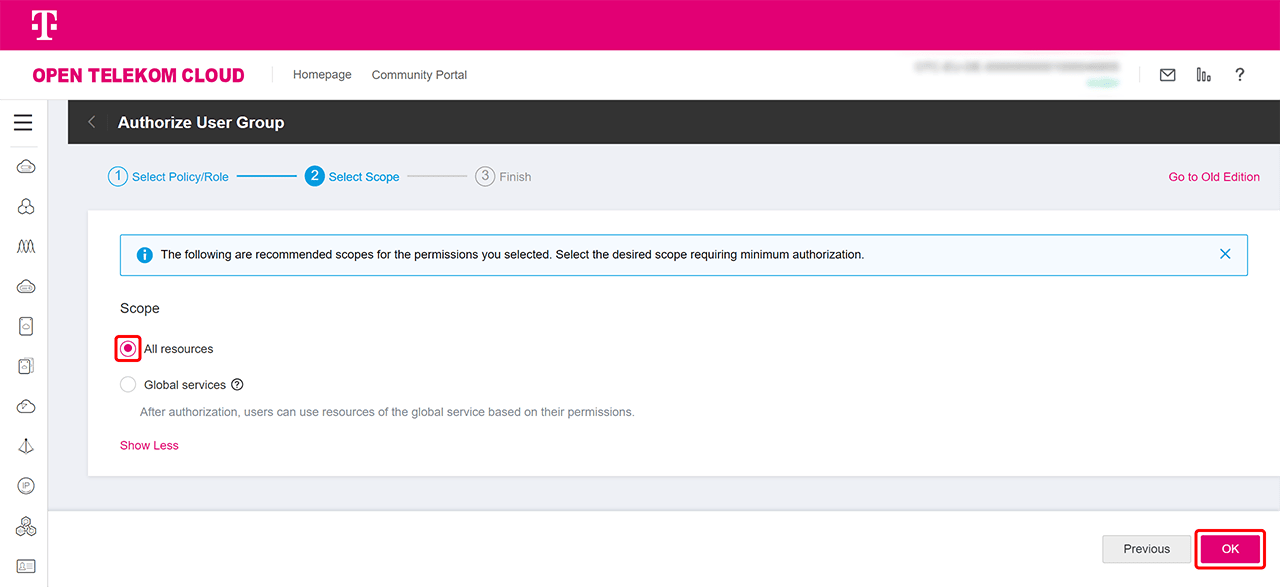
- Markieren Sie im nächsten Schritt „All resources“ und klicken Sie auf OK.
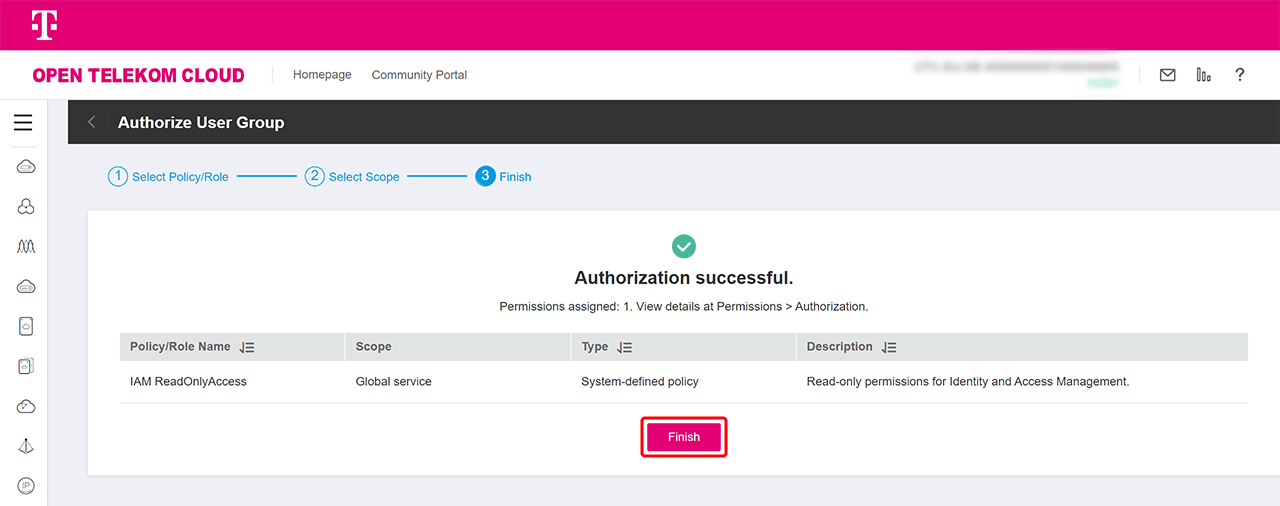
- Klicken Sie auf Finish.
- Klicken Sie erneut auf Authorize.
- Suchen Sie dann nach der Berechtigung „Tenant Administrator“, markieren Sie sie und klicken Sie auf Next.
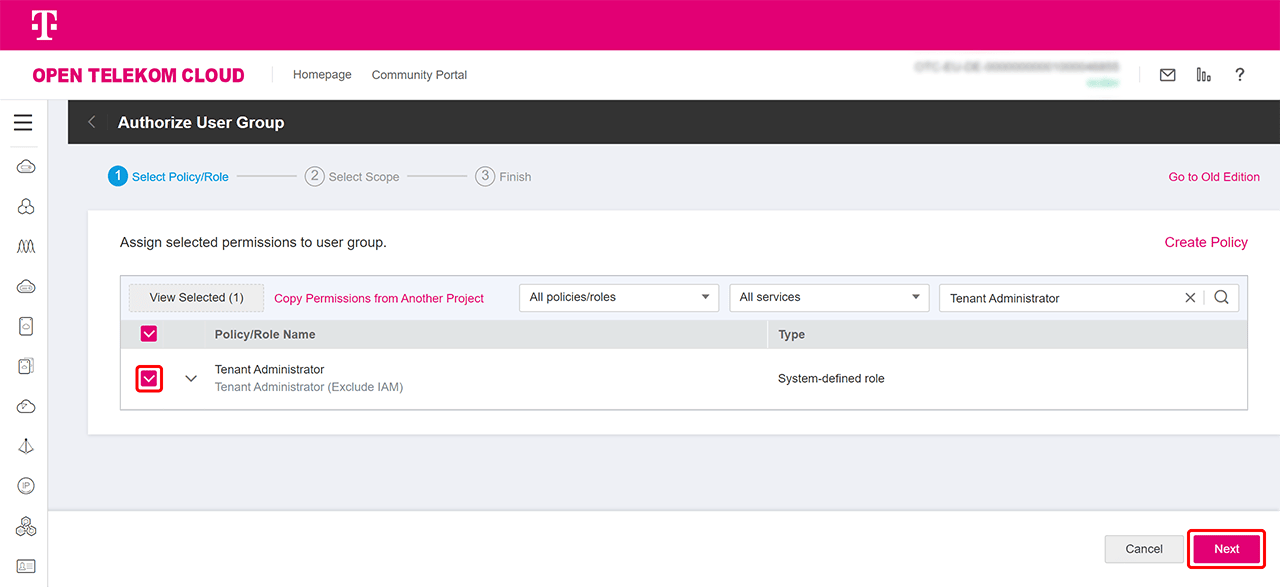
- Wählen Sie zwischen diesen zwei Auswahlmöglichkeiten:
- All resources : Möchten Sie in oneclick™ alle Projekte zur Verfügung stellen, wählen Sie diesen Punkt aus.
- Region-specific-projects : Die ausgewählten Berechtigungen werden auf die Ressourcen in den von Ihnen ausgewählten regionsspezifischen Projekten angewendet.
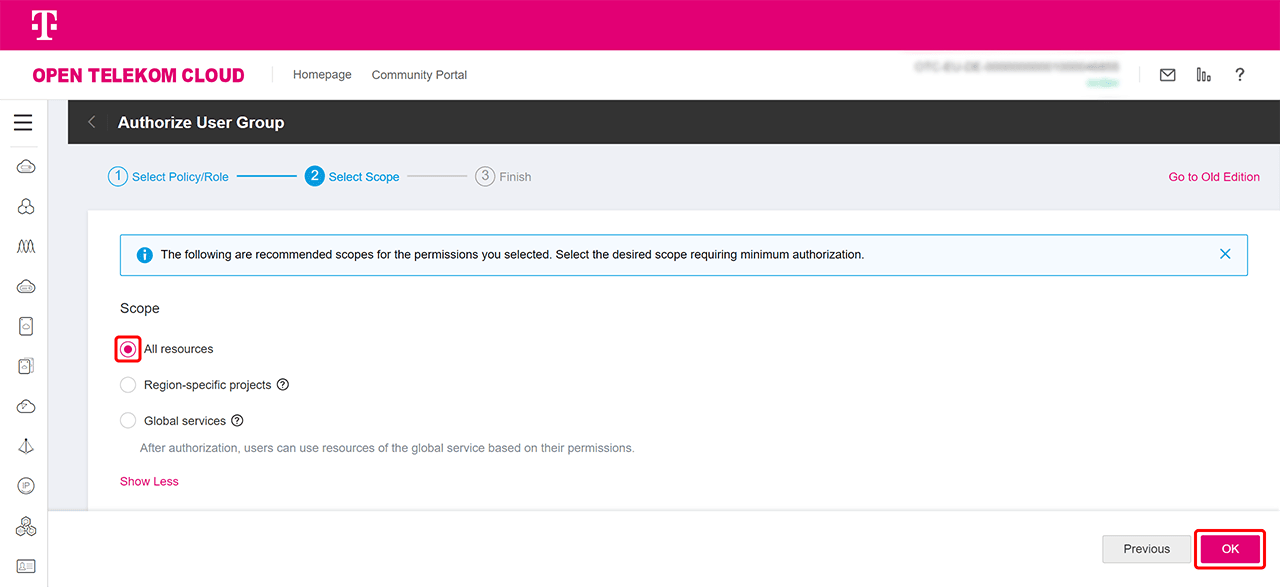
- Klicken Sie auf OK.
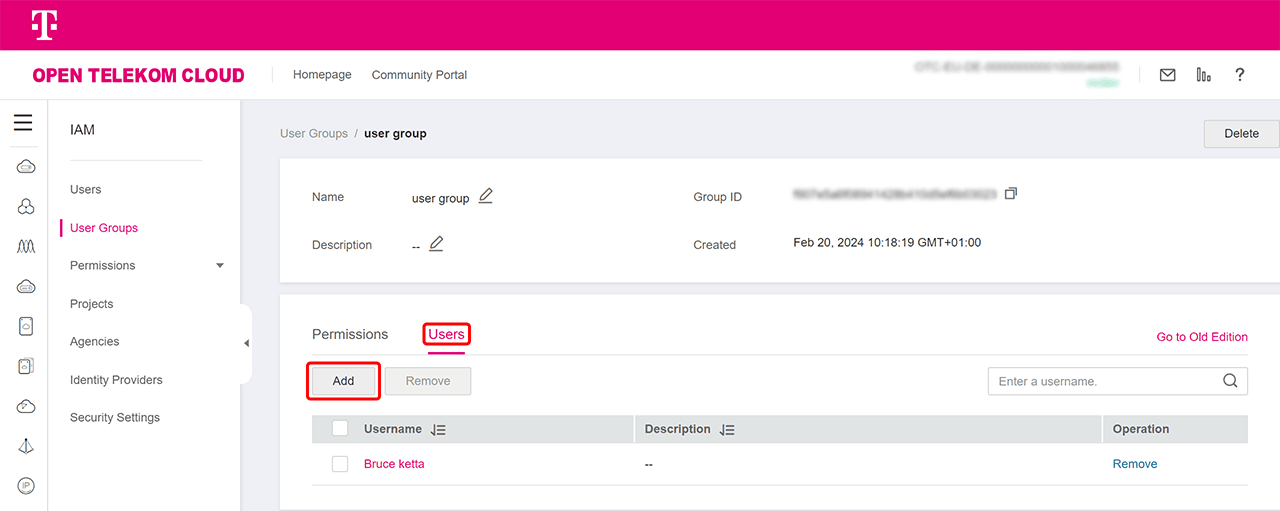
- Sie haben die Möglichkeit, der Gruppe weitere Benutzer hinzuzufügen, indem Sie auf Users gehen und dann auf Add klicken.
3. Anmeldedaten
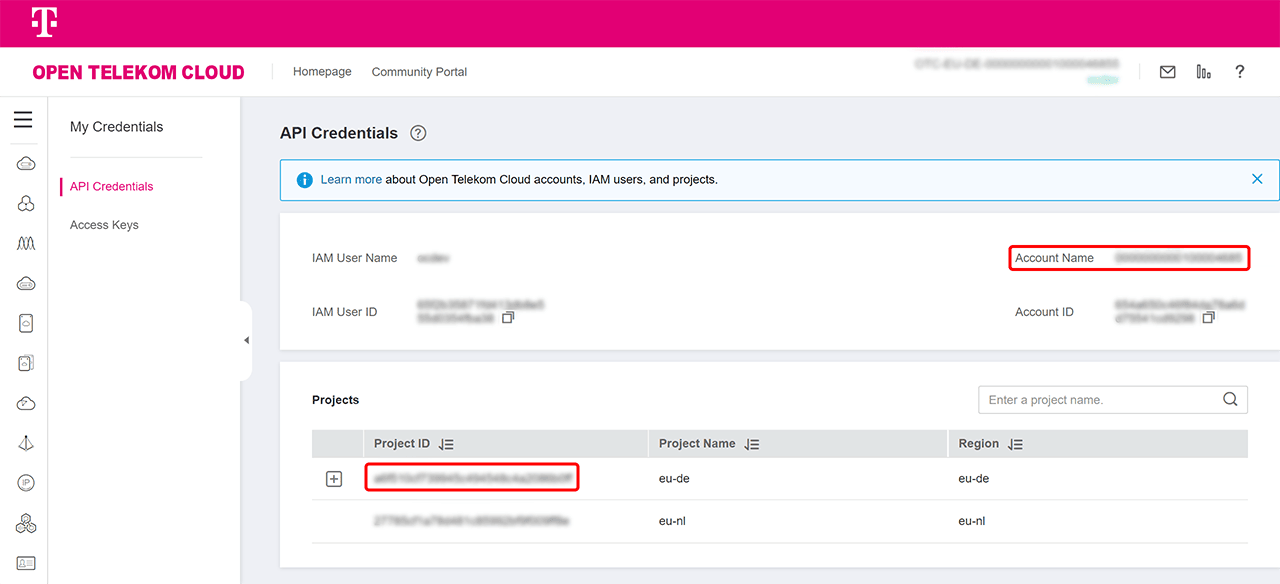
Erforderliche Eingaben in oneclick™ sind der “Domain-Name” (entspricht in Open Telekom dem „Account Name“). Zusätzlich empfehlen wir, eine “Projekt-ID” anzugeben.
- Öffnen Sie das Menü oben rechts und klicken Sie auf My Credentials.
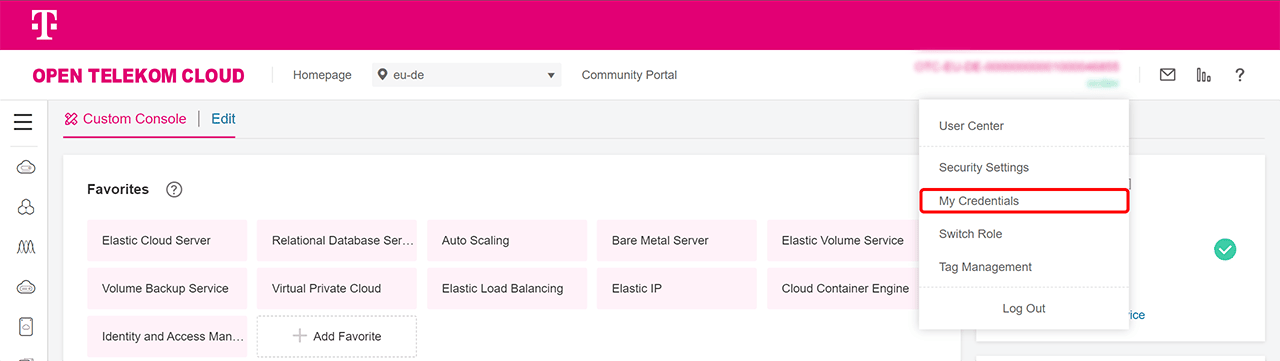
- Aus dieser Ansicht können Sie sich den “Account Name” (entspricht in oneclick™ “Domain-Name”) und die “Projekt ID” kopieren.
4. Daten im oneclick™ Admin eintragen
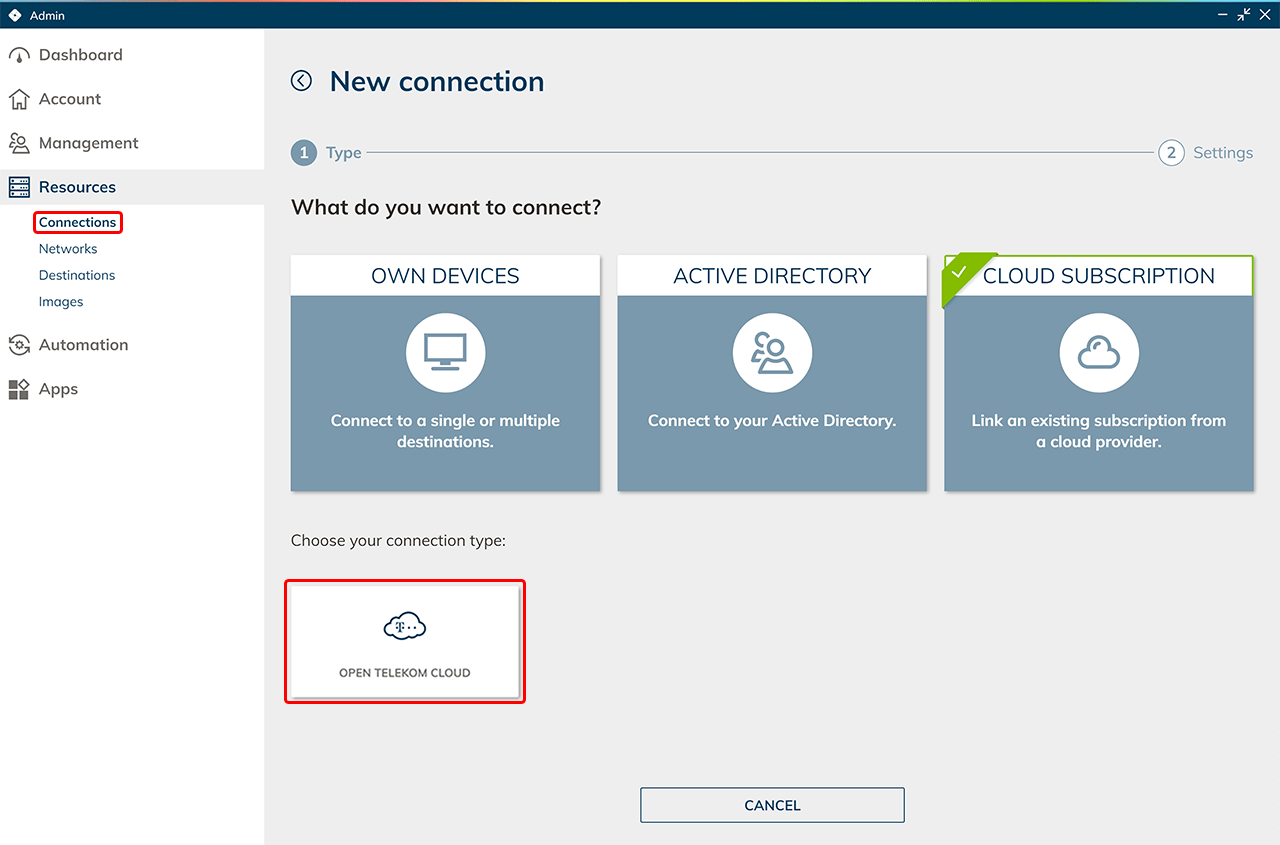
- Im oneclick™ Admin klicken Sie im Reiter Ressourcen auf Anbindungen.
- Klicken Sie auf das Plus-Symbol , um Ihr Cloud Abonnement in oneclick™ anzubinden.
- Wählen Sie die Kachel Cloud-Ressourcen und klicken Sie auf den entsprechenden Cloud-Provider.
- Geben Sie der Anbindung einen beliebigen Namen und tragen Sie Ihre Daten aus Ihrem Open Telekom Cloud Abonnement ein.
Auch wenn ein OTC IAM User Berechtigungen für „All resources“ besitzt (also nicht auf ein bestimmtes Projekt beschränkt ist), empfehlen wir immer eine Projekt-ID einzutragen, um eine erfolgreiche Verbindung sicherzustellen.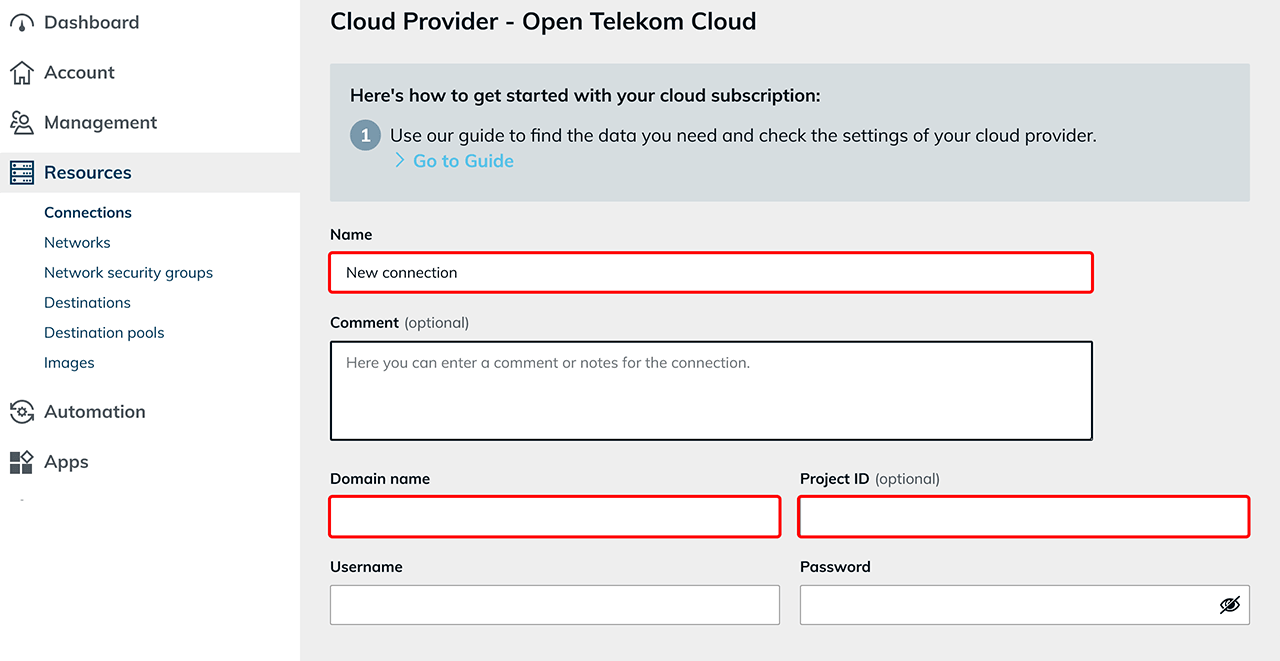
- Klicken Sie in oneclick™ auf Speichern. Ihr Open Telekom Abonnement ist nun verknüpft und vorhandene Ressourcen werden ausgelesen.
Es entstehen erst Kosten bei der Nutzung von virtuellen Maschinen.
5. Cloud-Ressourcen über oneclick™ anlegen
Eine detaillierte Anleitung zur Anbindung von Cloud-Ressourcen finden Sie in unserer Dokumentation. Starten Sie direkt bei Punkt 2 auf der Seite.
Wichtige Hinweise zur Konfiguration und Verwendung der Standard Network Security Group (NSG):
Erstellen Sie in der Default Security Group stets eine ausgehende Regel (Outbound-Regel), die alle Ziele, alle Ports und alle Protokolle erlaubt.
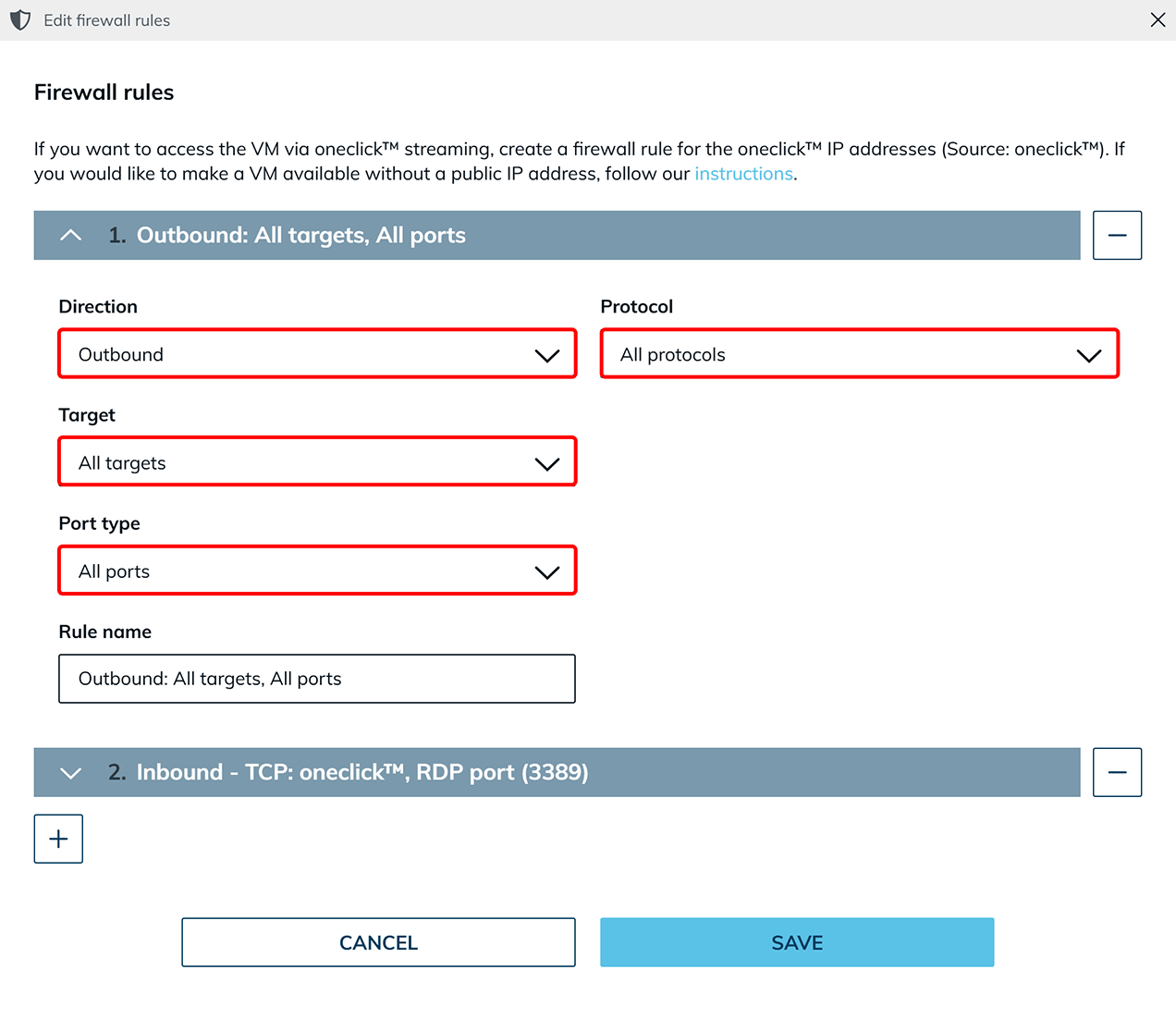 In der Regel funktioniert die Anbindung wie beschrieben. Sollte die Verbindung jedoch nicht wie erwartet hergestellt werden, empfiehlt es sich, die vorhandene “Standard Network Security Group” (Default NSG) von OTC zu verwenden. Statt eine neue NSG anzulegen, fügen Sie einfach die “oneclick™ NSG” zur Default NSG hinzu und definieren dort die erforderlichen “ausgehenden Regeln” (Outbound-Regeln).
6. Sie haben bereits VMs über das OTC-Portal angelegt und lesen diese in oneclick™ aus?
Dann haben Sie in oneclick™ vermutlich eine Firewall-Regel für diese Cloud-Ressource hinzugefügt, um den Zugriff über oneclick™ zu ermöglichen.
Dabei erstellt oneclick™ automatisch eine neue Network Security Group (NSG) für diese Cloud-Ressource in OTC. Gleichzeitig wird die Standard-Sicherheitsgruppe (Default Security Group) entfernt, da sie vordefinierte Regeln enthält, die nicht gelöscht werden können und potenziell ein Sicherheitsrisiko darstellen.
Falls Sie zuvor eigene Einstellungen in der Default Security Group vorgenommen haben und diese weiterhin benötigen, gibt es zwei Möglichkeiten, sie erneut hinzuzufügen:
- Über oneclick™: Erstellen Sie neue Firewall-Regeln in oneclick™ und setzen Sie diese in den Einstellungen der Cloud-Ressource. Die in oneclick™ erstellten Firewall-Regeln werden automatisch in die zugehörige oneclick™ Network Security Group (NSG) in OTC übernommen.
- Über das OTC-Portal: Legen Sie eine neue Network Security Group im OTC-Portal an und übernehmen Sie Ihre bisherigen Regeln. Anschließend fügen Sie diese neue NSG der Cloud-Ressource hinzu.
7. Passwort des Open Telekom Abonnements erneuern
Normalerweise läuft das Passwort für Ihren Benutzer aus dem Open Telekom Projekt nach 90 Tagen ab und Sie müssen ein Neues hinterlegen. Wir empfehlen Ihnen diesen Zeitpunkt im Blick zu haben, damit Ihre virtuellen Maschinen weiterhin wie gewohnt weiter laufen.
- Ändern Sie das Passwort in der Open Telekom Cloud indem Sie alle Schritte aus der Anleitung “Daten aus dem OPEN TELEKOM CLOUD Abonnement” unter Punkt 5 wiederholen.
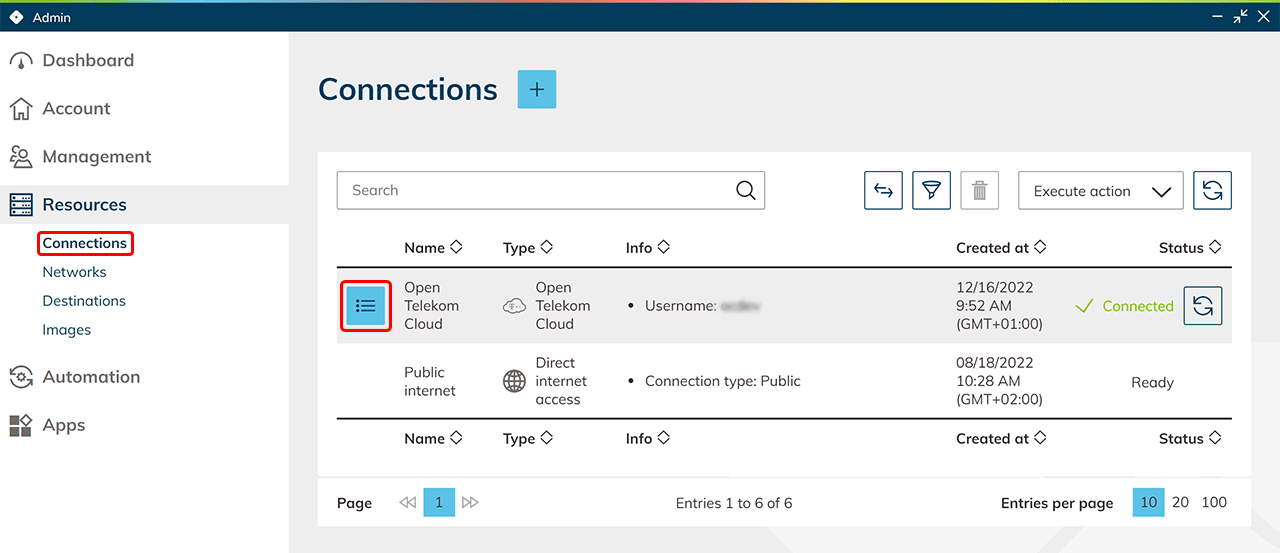
- Gehen Sie danach zurück in den oneclick™ Admin und klicken Sie im Reiter Ressourcen auf Anbindungen.
- Klicken Sie hier in der Zeile Ihrer Cloud-Anbindung auf das Listen-Symbol um auf die Detail-Ansicht zu gelangen.
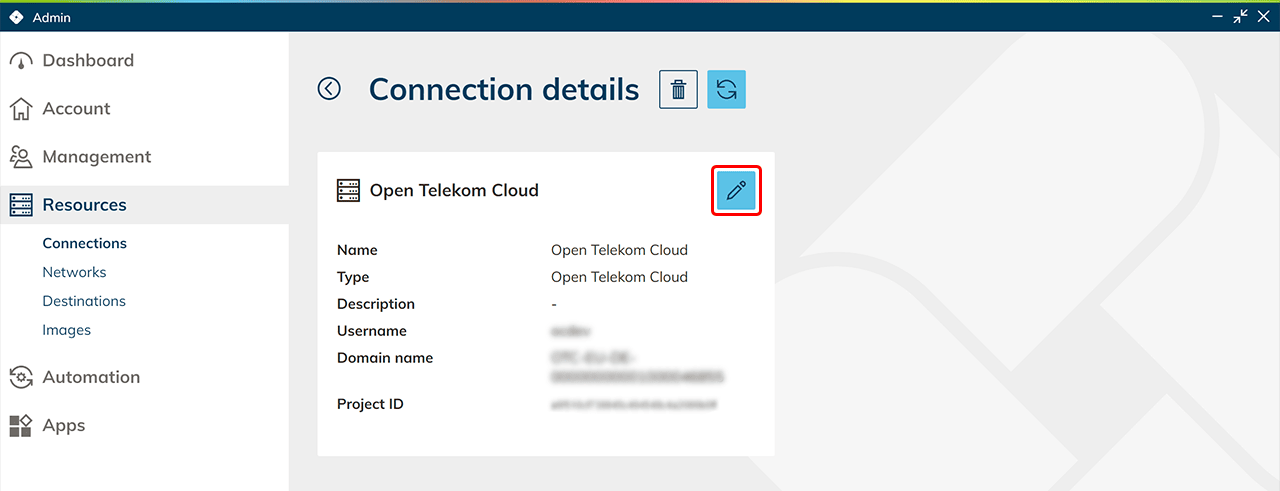
- Bearbeiten Sie Ihre Anbindung , indem Sie auf das Stift-Symbol.
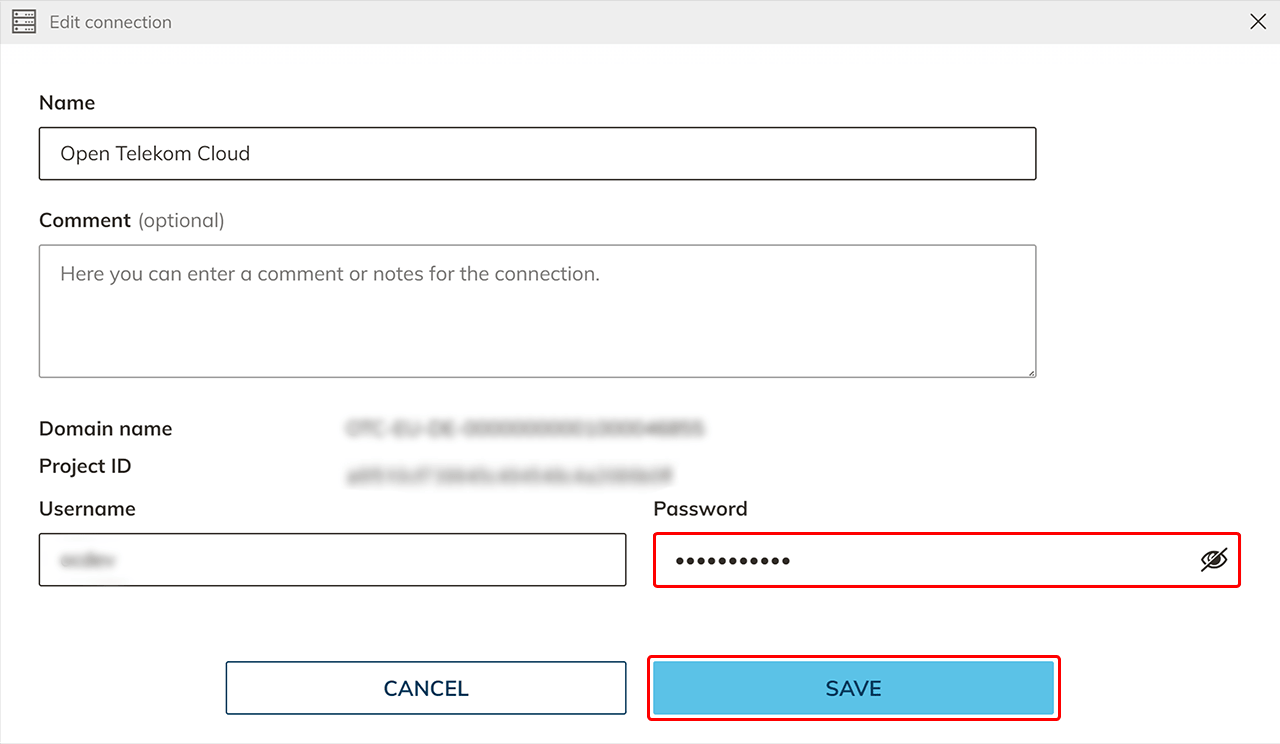
- Hier können Sie nun das neue Passwort eintragen. Klicken Sie auf Speichern. Ihr neues Passwort ist gesetzt.
- Möchten Sie nicht, dass sich das Passwort erneuert, können Sie dies in Ihrem Open Telekom Account abstellen.
- Wählen Sie in der Übersicht Identity and Access Management.
- Klicken Sie auf Account Settings und dann auf Password Policy.
- Entfernen Sie den Haken unter “Prompt password change 15 days before expiration and force password change upon expiration.”
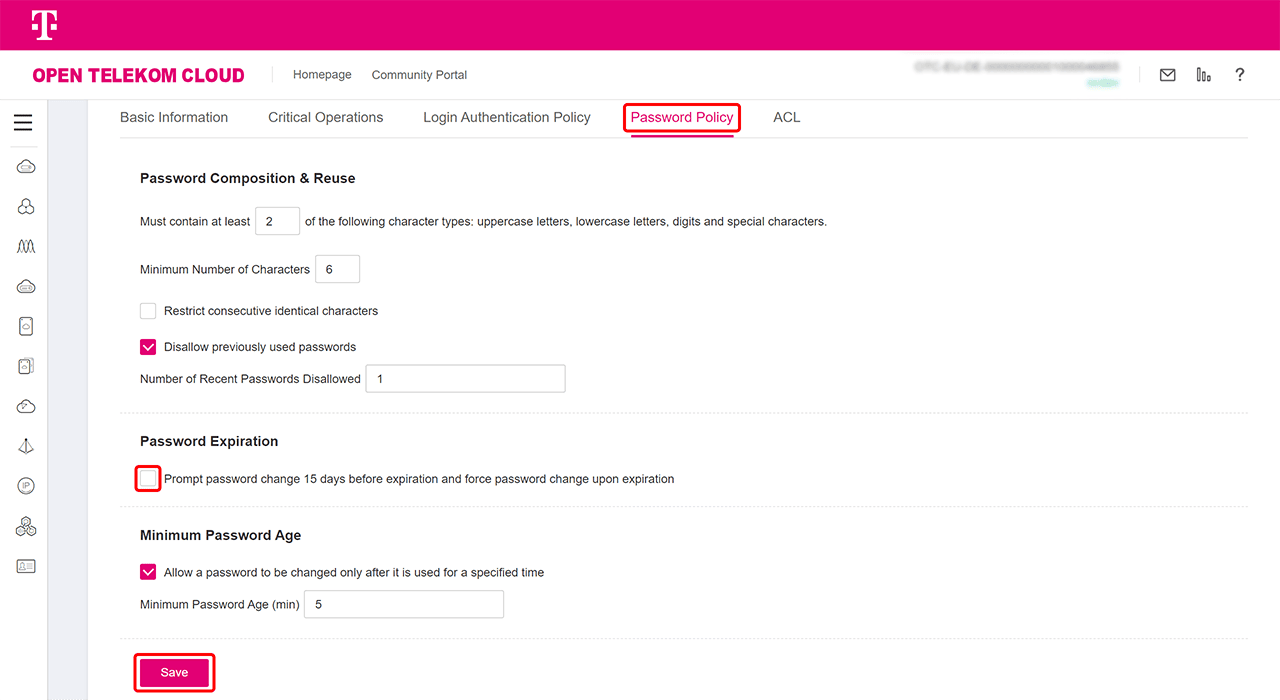
Ihr Passwort läuft jetzt nicht mehr ab.
Support-Hinweis
Für die Umsetzung der beschriebenen Schritte übernehmen wir keine Haftung. Bei Unklarheiten oder technischen Abweichungen empfehlen wir, den Support des Cloud-Providers direkt zu kontaktieren.
Kontaktinformationen
T-Systems International GmbH
Hahnstraße 43
60528 Frankfurt am Main
Deutschland
Hotline:
0800 33 04477
Support-Portal:
Open Telekom Cloud Support